خرید ارز دیجیتال
بازارها
اسپات
فیوچرزBTC
پس انداز
مرکز رویداد
مرکز جوایز
بیشتر
راهنمای گوگل آتنتیکیتور در MEXC: انتقال به تلفن همراه جدیدراهنمای گوگل آتنتیکیتور در MEXC: انتقال به تلفن همراه جدید
لیست دسته‌ بندی‌ ها
لغو

راهنمای گوگل آتنتیکیتور در MEXC: انتقال به تلفن همراه جدید

مرور کلی

  • پیش از تعویض تلفن همراه، باید گوگل آتنتیکیتور را از دستگاه قدیمی به دستگاه جدید منتقل کنید. در صورت انجام ندادن این انتقال، تلفن جدید قادر به تولید کدهای تأیید موردنیاز برای ورود به MEXC نخواهد بود.
  • برای انتقال گوگل آتنتیکیتور، از گزینه «انتقال حسابها» در تلفن قدیمی استفاده کرده، یک کد QR بسازید و سپس با تلفن جدید آن را اسکن کنید.
  • این فرآیند نیازمند دسترسی به هر دو دستگاه (قدیمی و جدید) است و گوگل آتنتیکیتور باید روی دستگاه قدیمی سالم و فعال باشد.
  • کل فرآیند انتقال حدود 5 دقیقه زمان میبرد.

چرا هنگام تعویض تلفن همراه باید گوگل آتنتیکیتور را منتقل کنید؟


پلتفرم MEXC برای حفاظت از داراییهای کاربران، فعالسازی احراز هویت دو مرحلهای (2FA) را الزامی میداند. برای این منظور، باید حداقل دو مورد از گزینههای زیر به حساب شما متصل باشد:
  • شماره تلفن همراه
  • نشانی رایانامه
  • گوگل آتنتیکیتور
پس از تغییر تلفن همراه، در صورتی که پیشتر وارد حساب گوگل نشده و همگامسازی خودکار را فعال نکرده باشید، گوگل آتنتیکیتور در تلفن جدید خالی خواهد بود و هیچ حساب متصلشدهای نخواهد داشت. در نتیجه، قادر به تولید کدهای تأیید موردنیاز برای ورود به حساب MEXC نخواهد بود. این وضعیت میتواند موجب عدم امکان ورود یا اختلال در انجام معاملات شود.
برای جلوگیری از این مشکل، لازم است پیش از تعویض دستگاه، اطلاعات گوگل آتنتیکیتور را از تلفن قدیمی به تلفن جدید منتقل کنید.

چگونه گوگل آتنتیکیتور را به تلفن جدید منتقل کنیم؟

راهنمای زیر بر اساس یک دستگاه iOS تهیه شده است. مراحل در دستگاههای اندروید نیز تقریباً مشابه هستند و تنها تفاوتهای ظاهری در رابط کاربری وجود دارد.

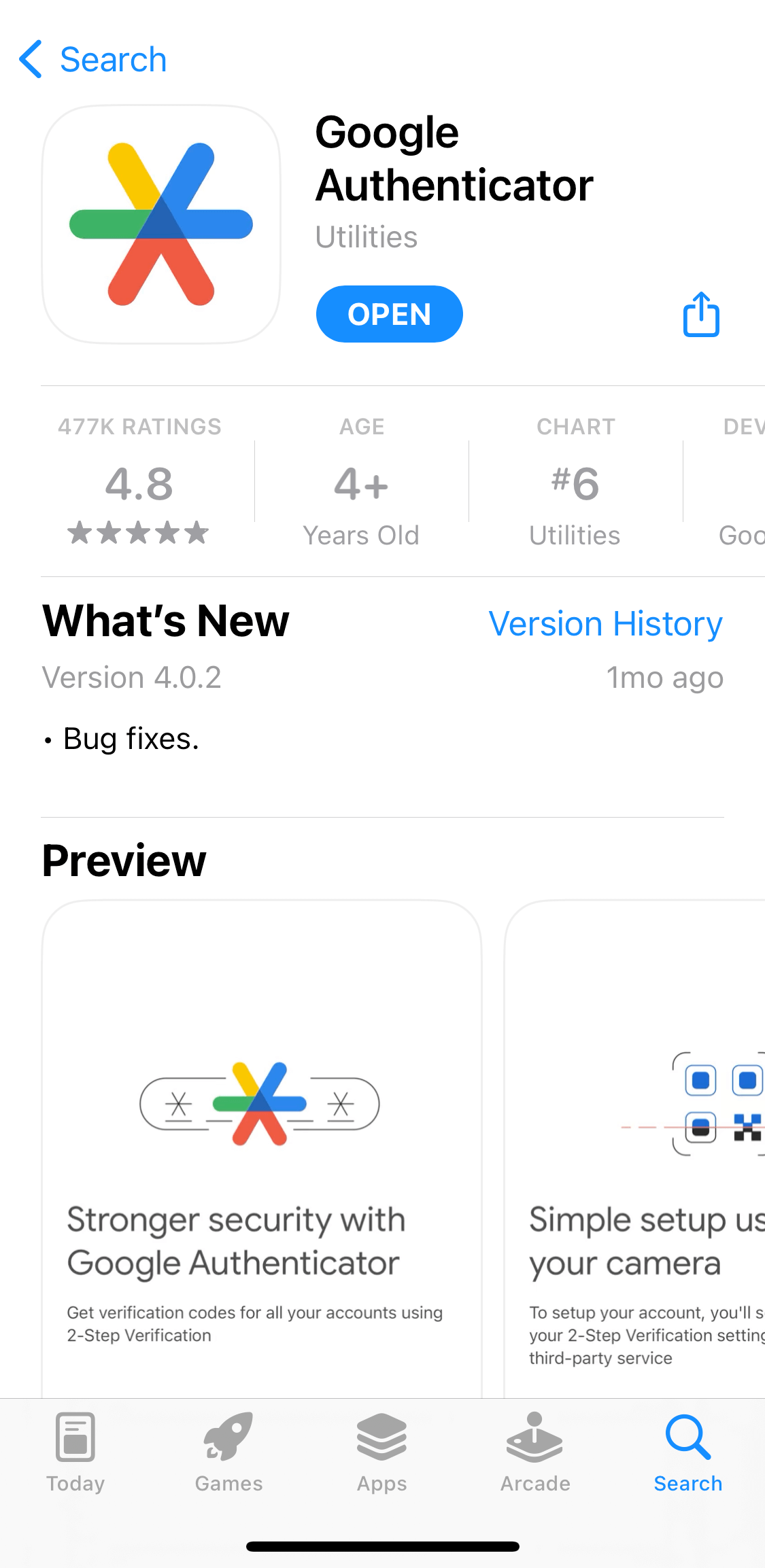
مرحله 1: نصب گوگل آتنتیکیتور روی تلفن جدید


کاربران iOS: اپاستور را باز کرده و عبارت گوگل آتنتیکیتور را جستوجو کنید. برنامه را دانلود و روی دستگاه نصب کنید. کاربران اندروید: فروشگاه Google Play را باز کرده و عبارت گوگل آتنتیکیتور را جستوجو کنید. برنامه را دانلود کرده و روی دستگاه نصب کنید.

مرحله 2: باز کردن گوگل آتنتیکیتور در تلفن قدیمی


برنامه گوگل آتنتیکیتور را در تلفن قدیمی خود باز کنید و روی آیکون منو (≡) در بالای صفحه ضربه بزنید.


مرحله 3: دسترسی به گزینه انتقال حسابها


روی گزینه انتقال حسابها ضربه بزنید، سپس صدور حسابها را انتخاب کنید و در ادامه روی ادامه لمس کنید. در این مرحله، سیستم از شما میخواهد هویت خود را با Face ID یا وارد کردن رمز دستگاه تأیید کنید.


مرحله 4: انتخاب حسابهایی که باید منتقل شوند


بهصورت پیشفرض، همه حسابها انتخاب شدهاند. اگر حساب یا کد تأییدی وجود دارد که نمیخواهید منتقل شود، کافی است روی علامت تیک (✓) ضربه بزنید تا غیرفعال شود. پس از نهایی کردن انتخابها، روی صدور ضربه بزنید. در این مرحله یک کد QR روی صفحه نمایش داده میشود.


مرحله 5: اسکن کد QR با تلفن جدید


در تلفن جدید، برنامه گوگل آتنتیکیتور را باز کنید، روی دکمه + ضربه بزنید، گزینه اسکن کد QR را انتخاب کنید و با دوربین تلفن جدید، کد QR نمایشدادهشده روی صفحه تلفن قدیمی را اسکن نمایید.
اگر تعداد زیادی حساب برای انتقال دارید، ممکن است چندین کد QR تولید شود. پس از هر مرحله اسکن، روی تلفن قدیمی گزینه بعدی را لمس کنید تا فرآیند ادامه یابد.


مرحله 6: تکمیل انتقال و حذف حسابها از تلفن قدیمی


پس از پایان اسکن تمام کدهای QR، تلفن قدیمی از شما میخواهد که مشخص کنید آیا حسابهای منتقلشده حذف شوند یا روی دستگاه باقی بمانند. برای افزایش امنیت حساب، توصیه میشود گزینه حذف تمام حسابهای صادرشده (توصیهشده) را انتخاب کرده و سپس انجام شد را لمس کنید. با این کار، حسابها و کدهای تأیید دیگر روی تلفن قدیمی ذخیره نمیشوند و از هرگونه دسترسی غیرمجاز جلوگیری میشود.

در تلفن جدید، روی تأیید یا OK ضربه بزنید تا فرآیند انتقال حسابهای گوگل آتنتیکیتور بهطور کامل به پایان برسد.


برای کسب اطلاعات بیشتر درباره گوگل آتنتیکیتور میتوانید به راهنماهای زیر نیز مراجعه کنید:

راهنمای گوگل آتنتیکیتور در MEXC: انتقال به تلفن همراه جدید

مرور کلی

  • پیش از تعویض تلفن همراه، باید گوگل آتنتیکیتور را از دستگاه قدیمی به دستگاه جدید منتقل کنید. در صورت انجام ندادن این انتقال، تلفن جدید قادر به تولید کدهای تأیید موردنیاز برای ورود به MEXC نخواهد بود.
  • برای انتقال گوگل آتنتیکیتور، از گزینه «انتقال حسابها» در تلفن قدیمی استفاده کرده، یک کد QR بسازید و سپس با تلفن جدید آن را اسکن کنید.
  • این فرآیند نیازمند دسترسی به هر دو دستگاه (قدیمی و جدید) است و گوگل آتنتیکیتور باید روی دستگاه قدیمی سالم و فعال باشد.
  • کل فرآیند انتقال حدود 5 دقیقه زمان میبرد.

چرا هنگام تعویض تلفن همراه باید گوگل آتنتیکیتور را منتقل کنید؟


پلتفرم MEXC برای حفاظت از داراییهای کاربران، فعالسازی احراز هویت دو مرحلهای (2FA) را الزامی میداند. برای این منظور، باید حداقل دو مورد از گزینههای زیر به حساب شما متصل باشد:
  • شماره تلفن همراه
  • نشانی رایانامه
  • گوگل آتنتیکیتور
پس از تغییر تلفن همراه، در صورتی که پیشتر وارد حساب گوگل نشده و همگامسازی خودکار را فعال نکرده باشید، گوگل آتنتیکیتور در تلفن جدید خالی خواهد بود و هیچ حساب متصلشدهای نخواهد داشت. در نتیجه، قادر به تولید کدهای تأیید موردنیاز برای ورود به حساب MEXC نخواهد بود. این وضعیت میتواند موجب عدم امکان ورود یا اختلال در انجام معاملات شود.
برای جلوگیری از این مشکل، لازم است پیش از تعویض دستگاه، اطلاعات گوگل آتنتیکیتور را از تلفن قدیمی به تلفن جدید منتقل کنید.

چگونه گوگل آتنتیکیتور را به تلفن جدید منتقل کنیم؟

راهنمای زیر بر اساس یک دستگاه iOS تهیه شده است. مراحل در دستگاههای اندروید نیز تقریباً مشابه هستند و تنها تفاوتهای ظاهری در رابط کاربری وجود دارد.

مرحله 1: نصب گوگل آتنتیکیتور روی تلفن جدید


کاربران iOS: اپاستور را باز کرده و عبارت گوگل آتنتیکیتور را جستوجو کنید. برنامه را دانلود و روی دستگاه نصب کنید. کاربران اندروید: فروشگاه Google Play را باز کرده و عبارت گوگل آتنتیکیتور را جستوجو کنید. برنامه را دانلود کرده و روی دستگاه نصب کنید.


مرحله 2: باز کردن گوگل آتنتیکیتور در تلفن قدیمی


برنامه گوگل آتنتیکیتور را در تلفن قدیمی خود باز کنید و روی آیکون منو (≡) در بالای صفحه ضربه بزنید.


مرحله 3: دسترسی به گزینه انتقال حسابها


روی گزینه انتقال حسابها ضربه بزنید، سپس صدور حسابها را انتخاب کنید و در ادامه روی ادامه لمس کنید. در این مرحله، سیستم از شما میخواهد هویت خود را با Face ID یا وارد کردن رمز دستگاه تأیید کنید.


مرحله 4: انتخاب حسابهایی که باید منتقل شوند


بهصورت پیشفرض، همه حسابها انتخاب شدهاند. اگر حساب یا کد تأییدی وجود دارد که نمیخواهید منتقل شود، کافی است روی علامت تیک (✓) ضربه بزنید تا غیرفعال شود. پس از نهایی کردن انتخابها، روی صدور ضربه بزنید. در این مرحله یک کد QR روی صفحه نمایش داده میشود.


مرحله 5: اسکن کد QR با تلفن جدید


در تلفن جدید، برنامه گوگل آتنتیکیتور را باز کنید، روی دکمه + ضربه بزنید، گزینه اسکن کد QR را انتخاب کنید و با دوربین تلفن جدید، کد QR نمایشدادهشده روی صفحه تلفن قدیمی را اسکن نمایید.
اگر تعداد زیادی حساب برای انتقال دارید، ممکن است چندین کد QR تولید شود. پس از هر مرحله اسکن، روی تلفن قدیمی گزینه بعدی را لمس کنید تا فرآیند ادامه یابد.


مرحله 6: تکمیل انتقال و حذف حسابها از تلفن قدیمی


پس از پایان اسکن تمام کدهای QR، تلفن قدیمی از شما میخواهد که مشخص کنید آیا حسابهای منتقلشده حذف شوند یا روی دستگاه باقی بمانند. برای افزایش امنیت حساب، توصیه میشود گزینه حذف تمام حسابهای صادرشده (توصیهشده) را انتخاب کرده و سپس انجام شد را لمس کنید. با این کار، حسابها و کدهای تأیید دیگر روی تلفن قدیمی ذخیره نمیشوند و از هرگونه دسترسی غیرمجاز جلوگیری میشود.

در تلفن جدید، روی تأیید یا OK ضربه بزنید تا فرآیند انتقال حسابهای گوگل آتنتیکیتور بهطور کامل به پایان برسد.


برای کسب اطلاعات بیشتر درباره گوگل آتنتیکیتور میتوانید به راهنماهای زیر نیز مراجعه کنید: