

چگونه از TradingView در MEXC استفاده کنیم: راهنمای کامل ابزارهای نموداری
نکات کلیدی:
- ابزار TradingView یک ابزار قدرتمند برای نمایش نمودارهای بازار و تحلیل معاملات است که در صفحات معاملات اسپات و فیوچرز MEXC ادغام شده و میتوانید مستقیماً و به صورت رایگان از آن استفاده کنید.
- این مقاله نحوه شخصیسازی سبک کندلها، رنگها و تنظیمات نمایش TradingView در MEXC را توضیح میدهد.
- نحوه استفاده از ابزارهای ترسیم و افزودن، تنظیم و حذف اندیکاتورهای تکنیکال را بیاموزید.
- دستورالعمل های گامبهگام برای شخصی سازی منطقه زمانی، برچسب ها و پس زمینه نمودار را پیدا کنید.
- نحوه بازنشانی نمودار با یک کلیک و پاسخ به سؤالات متداول برای مبتدیان را بیاموزید.
1. ابزار TradingView چیست؟
ابزار قدرتمند TradingView برای نمایش نمودارهای بازار و تحلیل معاملات طراحی شده است. این پلتفرم دادههای بازار را بهصورت بلادرنگ، ابزارهای حرفهای ترسیم نمودار و طیف گستردهای از اندیکاتورهای تکنیکال را در اختیار ده ها میلیون معامله گر و سرمایه گذار در سراسر جهان قرار میدهد. این ابزار برای کاربران با سطوح مختلف تجربه طراحی شده و به معاملهگران مبتدی و باتجربه کمک میکند روندهای بازار را به شکلی شهودیتر تحلیل کنند.
پلتفرم MEXC ابزارهای نموداری TradingView را در پلتفرم خود ادغام کرده است. نیازی به ثبتنام جداگانه یا دانلود TradingView ندارید. کافی است صفحه معاملات اسپات یا فیوچرز MEXC را باز کنید تا مستقیماً و بهصورت رایگان به تمام قابلیتهای اصلی نموداری آن دسترسی داشته باشید.
2. نحوه شخصیسازی نمودارهای کندلی TradingView در MEXC
نمودارهای کندلی که با نام نمودارهای K-line نیز شناخته میشوند، معمولاً به صورت پیش فرض از کندلهای توپر استفاده میکنند؛ به طوریکه رنگ سبز نشان دهنده افزایش قیمت و رنگ قرمز نشان دهنده کاهش قیمت است. در برخی مناطق، از رنگ قرمز برای افزایش قیمت و رنگ آبی برای کاهش قیمت استفاده میشود.
در صفحه معاملات MEXC، نشانگر ماوس را روی آیکون نمودار قرار دهید تا 8 سبک نمودار را مشاهده کنید. برای تغییر سبک نمودار، روی سبک موردنظر کلیک کنید.
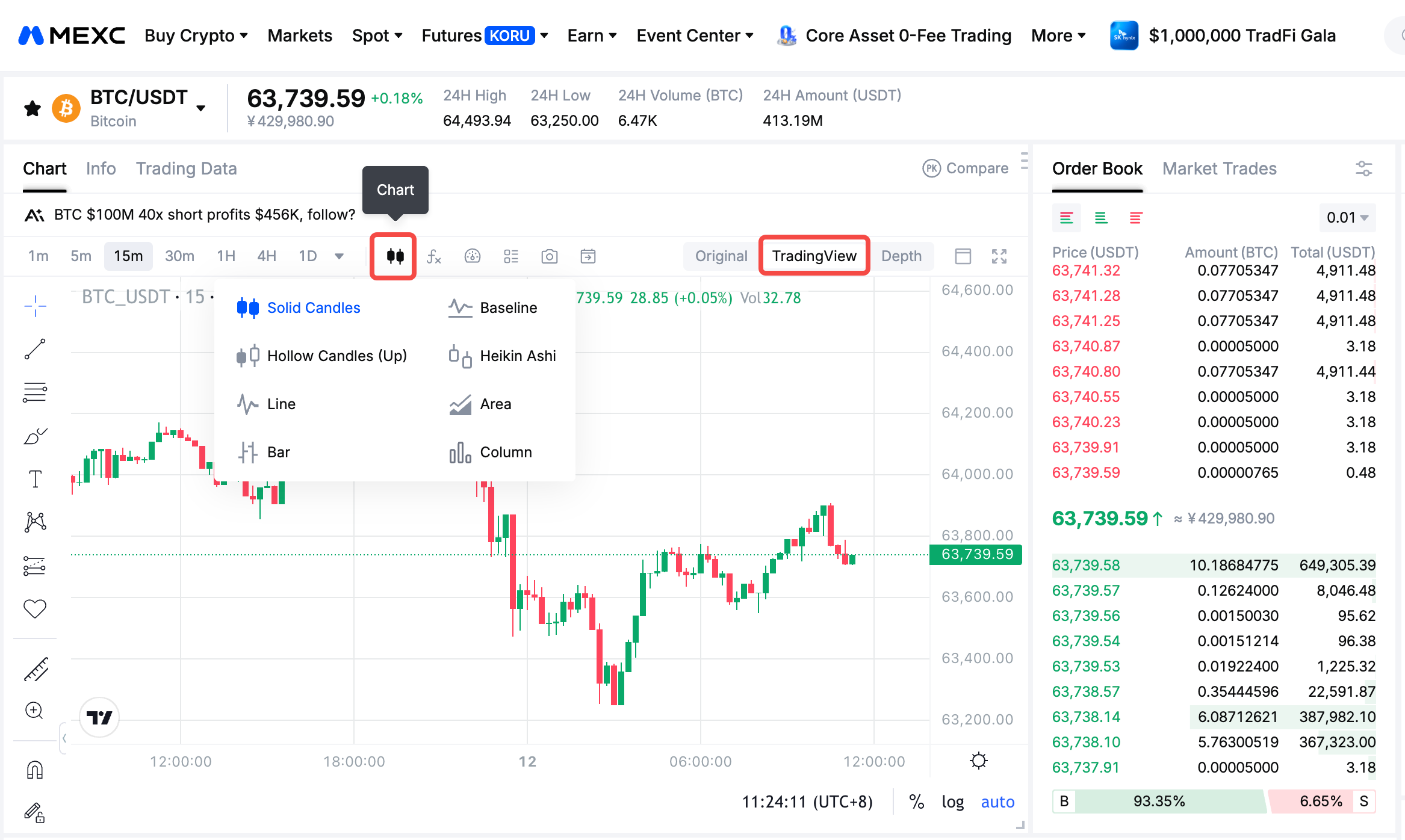
برای دسترسی به گزینههای بیشتر جهت شخصیسازی، روی آیکون تنظیمات نمودار در بالای نمودار کندلی کلیک کنید تا بخش تنظیمات نمودار باز شود. در اولین زبانه، یعنی نماد، میتوانید رنگ کندلها، رنگ خطوط قیمت، منطقه زمانی و سایر تنظیمات را تغییر دهید.
3. نحوه استفاده از ابزارهای ترسیم TradingView
نوار ابزار کنار نمودار، ابزارهای رایج ترسیم از جمله خطوط روند، خطوط افقی و فیبوناچی اصلاحی را در اختیار شما قرار میدهد. این ابزارها به شما کمک میکنند سطوح کلیدی قیمت را مشخص کرده و روندهای بازار را تحلیل کنید.
برای استفاده از ابزار ترسیم، روی آیکون آن در نوار ابزار کناری کلیک کنید، سپس مستقیماً روی نمودار کندلی ترسیم کنید. این فرایند حتی برای مبتدیان نیز ساده و قابل انجام است.
4. نحوه افزودن اندیکاتورهای تکنیکال در TradingView
برای معاملهگران باتجربهتر، اندیکاتورهای تکنیکال ابزارهای مهمی برای تحلیل روندهای بازار هستند. برای افزودن یک اندیکاتور به نمودار TradingView در MEXC:
1.روی دکمه اندیکاتورهای تکنیکال در بالای نمودار کندلی کلیک کنید.
2.فهرست اندیکاتورها را مرور کنید یا نام اندیکاتور موردنظر را جستوجو کنید.
3.روی اندیکاتور کلیک کنید تا به نمودار اضافه شود.
پس از افزودن یک اندیکاتور، میتوانید پارامترها و ظاهر آن را مطابق با ترجیحات خود تنظیم کنید. برای مثال، برای شخصیسازی باندهای بولینگر (BB)، روی اندیکاتور موجود در نمودار کندلی کلیک کنید، سپس روی آیکون چرخدنده در بالای آن کلیک کنید تا تنظیمات آن باز شود. تغییرات موردنظر را اعمال کنید، سپس روی تأیید کلیک کنید تا تغییرات اعمال شوند.
برای نمایش یا مخفی کردن یک اندیکاتور، روی آیکون چشم کلیک کنید یا برای حذف آن از نمودار، روی X کلیک کنید.
5. نحوه تغییر منطقه زمانی نمودار TradingView
برای تغییر منطقه زمانی نمودار، روی اطلاعات منطقه زمانی در پایین نمودار کندلی کلیک کنید. تمام مقادیر آماری بدون تغییر باقی میمانند و فقط تاریخ و زمان نمایشدادهشده تغییر میکنند.
6. تنظیمات نمودار TradingView
برای باز کردن تنظیمات نمودار، روی آیکون تنظیمات نمودار در بالای نمودار کندلی کلیک کنید. چهار زبانه موجود، از بالا به پایین، عبارتاند از:
- نماد: در این بخش میتوانید رنگ کندلها، رنگ خطوط قیمت، دقت نمایش و منطقه زمانی را شخصیسازی کنید.
- نوار وضعیت: در این بخش میتوانید اطلاعاتی را که در بالای نمودار نمایش داده میشوند انتخاب کنید؛ از جمله قیمتهای باز شدن، بالاترین، پایینترین و بسته شدن، تغییرات قیمت کندل و حجم معاملات.
- مقیاسها: در این بخش میتوانید برچسبهای مربوط به نام نماد، بالاترین و پایینترین قیمت و شمارش معکوس تا بسته شدن کندل را تنظیم کنید.
- ظاهر: در این بخش میتوانید رنگ پسزمینه نمودار، رنگ خطوط شبکه و سایر تنظیمات ظاهری را شخصیسازی کنید.
7. نحوه بازنشانی نمودار TradingView
برای پاک کردن تنظیمات شخصیسازیشده نمودار و بازگرداندن آن به تنظیمات پیشفرض، روی نمودار کندلی کلیک راست کنید و گزینه بازنشانی نمای نمودار را انتخاب کنید.
8. سؤالات متداول درباره TradingView
8.1 ابزار TradingView چیست؟
ابزار TradingView یک ابزار حرفهای برای نمایش نمودارهای بازار و تحلیل معاملات است که دادههای بازار را بهصورت بلادرنگ، ابزارهای ترسیم نمودار و صدها اندیکاتور تکنیکال ارائه میدهد. این ابزار بهطور گسترده توسط معاملهگران سراسر جهان استفاده میشود.
8.2 آیا استفاده از TradingView در MEXC رایگان است؟
بله. MEXC ابزارهای نموداری TradingView را در پلتفرم خود ادغام کرده است و همه کاربران میتوانند بهصورت رایگان از این ابزارها در صفحات معاملات اسپات و فیوچرز استفاده کنند.
8.3 آیا برای استفاده از TradingView در MEXC به حساب جداگانه نیاز دارم؟
خیر. کافی است وارد حساب MEXC خود شوید و یک صفحه معاملاتی را باز کنید. نیازی به ثبتنام اضافی یا دانلود نرمافزار نیست.
8.4 کدام اندیکاتورهای تکنیکال معمولاً در TradingView استفاده میشوند؟
از اندیکاتورهای رایج میتوان به میانگینهای متحرک، باندهای بولینگر، شاخص قدرت نسبی (RSI) و واگرایی همگرایی میانگین متحرک (MACD) اشاره کرد. میتوانید آنها را از فهرست اندیکاتورها در MEXC جستوجو و به نمودار اضافه کنید.
8.5 آیا میتوانم رنگ کندلها را در TradingView تغییر دهم؟
بله. تنظیمات نمودار را باز کنید و به بخش نماد بروید تا رنگ کندلهای صعودی و نزولی، خطوط قیمت و موارد دیگر را شخصیسازی کنید.
8.6 آیا تنظیمات TradingView در صفحه معاملات فیوچرز یکسان است؟
بله. نمودارهای TradingView در صفحه معاملات فیوچرز در MEXC از همان تنظیماتی استفاده میکنند که در صفحه معاملات اسپات وجود دارد.
8.7 چگونه تنظیمات پیشفرض نمودار را بازیابی کنم؟
روی نمودار کندلی کلیک راست کنید و گزینه بازنشانی نمای نمودار را انتخاب کنید تا تمام تنظیمات شخصیسازیشده پاک شده و نمودار به تنظیمات پیشفرض بازگردد.