

نحوه استفاده از ابزار بررسی پشتیبانی دارایی MEXC: ابزاری ضروری پیش از انتقال داراییها
نکات کلیدی:
- ابزار بررسی پشتیبانی دارایی MEXC (MEXC Asset Support Checker) ابزاری است که برای استفاده از آن نیازی به ورود به حساب کاربری ندارید و به شما کمک میکند پیش از انتقال داراییها، بهسرعت بررسی کنید که آیا داراییهای شما در MEXC پشتیبانی میشوند یا خیر.
- میتوانید با بارگذاری اسکرینشات یا واردکردن دستی نام توکنها، داراییها را بررسی کنید؛ بنابراین استفاده از این ابزار حتی برای مبتدیان نیز آسان است.
- این ابزار از فناوری تشخیص هوشمند استفاده میکند و پس از اسکن، دادههای اسکرینشات را نگهداری نمیکند.
- نتایج در قالب یک گزارش پشتیبانی دارایی ارائه میشوند که وضعیت دسترسی داراییها را در محصولات اسپات، فیوچرز و کسب نشان میدهد.
1. ابزار بررسی پشتیبانی دارایی MEXC چیست؟
هنگامی که یک پلتفرم معاملات ارز دیجیتال فعالیت خود را متوقف میکند، کاربران ممکن است نیاز داشته باشند داراییهای خود را به پلتفرم دیگری منتقل کنند. پیش از انجام انتقال، یکی از پرسشهای مهم این است که آیا داراییهای موجود در اختیار آنها در پلتفرم مقصد پشتیبانی میشوند یا خیر. ابزار بررسی پشتیبانی دارایی MEXC یک ابزار رسمی است که به کاربران امکان میدهد بهسرعت بررسی کنند آیا داراییهای آنها برای معامله در MEXC در دسترس هستند یا خیر.
ابزار بررسی پشتیبانی دارایی به شما کمک میکند پیش از انجام انتقال، بهسرعت مشخص کنید که آیا داراییهای موجود در یک پلتفرم دیگر برای معامله در MEXC در دسترس هستند یا خیر. این ابزار سه مزیت اصلی دارد: نیازی به ورود به حساب کاربری نیست، لازم نیست دسترسی به حساب خود را در اختیار ابزار قرار دهید و دادههای اسکرینشات نیز پس از اسکن نگهداری نمیشوند.
توجه داشته باشید که ابزار بررسی پشتیبانی دارایی تنها اطلاعات مربوط به پشتیبانی از داراییها را ارائه میدهد و داراییها را بهصورت خودکار منتقل نمیکند. میتوانید از گزارش ارائهشده برای برنامهریزی انتقال داراییهای خود استفاده کنید.
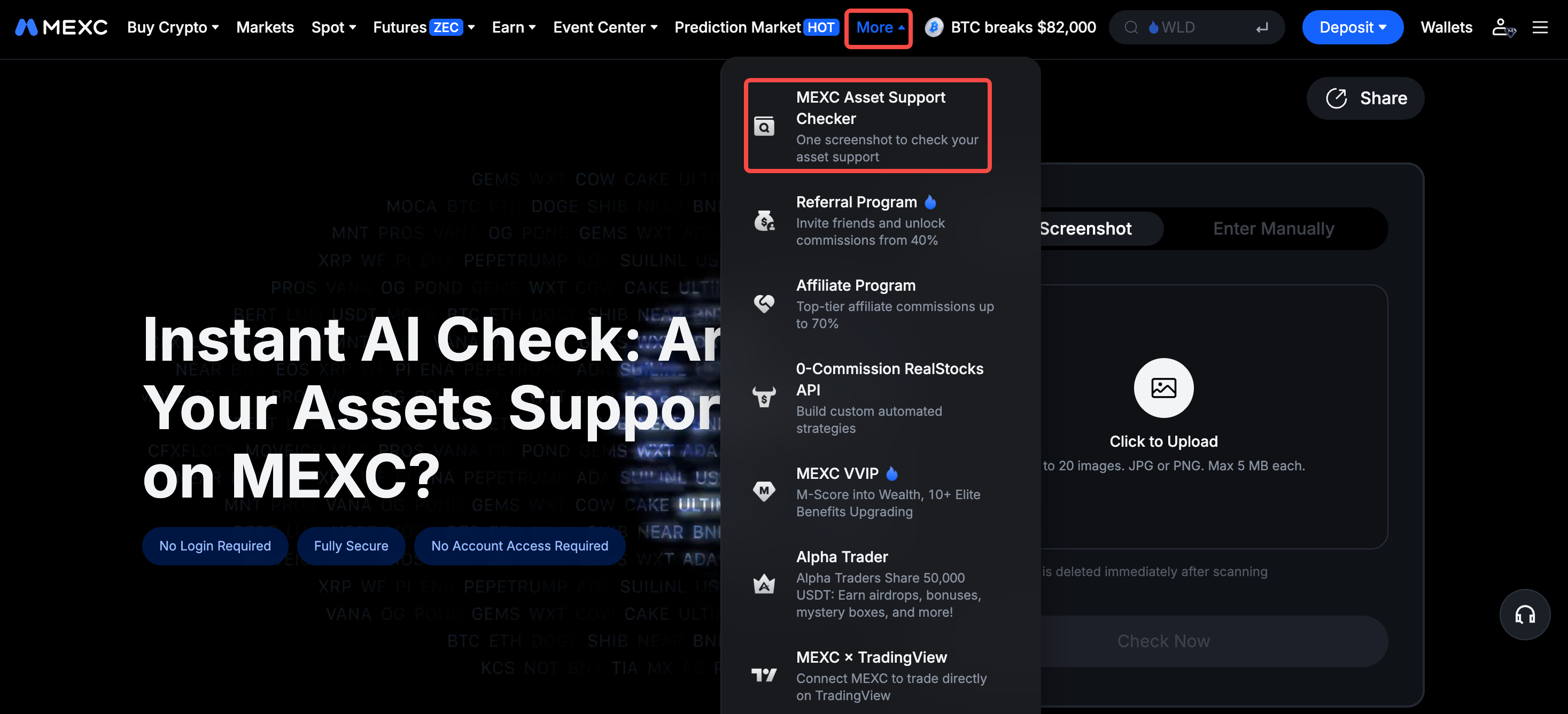
2. دو روش برای بررسی پشتیبانی از داراییها
2.1 بارگذاری اسکرینشات برای تشخیص هوشمند
این سریعترین روش برای بررسی داراییهای شماست. مراحل زیر را دنبال کنید:
1) ابزار را باز کنید: به ابزار بررسی پشتیبانی دارایی MEXC بروید. نیازی به ثبتنام یا ورود به حساب کاربری نیست.
2) اسکرینشاتهای داراییها را بارگذاری کنید: گزینهٔ بارگذاری اسکرینشات را انتخاب کنید، سپس روی بخش بارگذاری کلیک کرده و اسکرینشاتهایی را که داراییهای شما را نشان میدهند، از گالری تصاویر یا پوشهٔ خود انتخاب کنید. میتوانید حداکثر 20 تصویر را بهطور همزمان بارگذاری کنید. فرمتهای رایج تصویر پشتیبانی میشوند و حجم هر تصویر نباید بیشتر از 5 مگابایت باشد.
3) مدیریت تصاویر بارگذاریشده: اسکرینشاتهای بارگذاریشده بهصورت تصاویر بندانگشتی نمایش داده میشوند و تعداد تصاویر بارگذاریشده نیز در صفحه نشان داده میشود. اگر تصویر اشتباهی بارگذاری کردید، میتوانید آن را بهصورت جداگانه حذف کنید یا برای حذف همهٔ تصاویر، گزینهٔ پاک کردن همه را انتخاب کنید.
4) شروع اسکن: پس از اطمینان از صحت اسکرینشاتها، روی همین حالا بررسی کنید کلیک کنید. سیستم بهصورت خودکار داراییهای نمایشدادهشده در تصاویر را شناسایی میکند.
2.2 واردکردن دستی نام توکنها
اگر بارگذاری اسکرینشات برایتان راحت نیست، گزینه ورود دستی را انتخاب کنید. نام یک توکن، مانند BTC، را وارد کرده و روی اضافه کلیک کنید. میتوانید حداکثر 100 توکن اضافه کنید. اگر نام توکن را اشتباه وارد کردید، برچسب آن را حذف کرده و دوباره وارد کنید.
هر دو روش، گزارش یکسانی ایجاد میکنند. برای شروع مجدد، روی بارگذاری مجدد کلیک کنید تا ورودیهای فعلی حذف شده و ابزار از ابتدا تنظیم شود.
3. مشاهده گزارش پشتیبانی دارایی
پس از تکمیل اسکن، سیستم یک گزارش واضح از پشتیبانی داراییها ایجاد میکند. در این گزارش میتوانید بهسرعت مشاهده کنید که هر دارایی در بخشهای اسپات، فیوچرز و محصولات کسب در MEXC پشتیبانی میشود یا خیر.
پس از تأیید پشتیبانی از داراییها، میتوانید با اطمینان بیشتری برای انتقال آنها برنامهریزی کنید و محصولات و مزایای موجود در MEXC را بررسی کنید؛ ازجمله معاملات اسپات و فیوچرز با کارمزد صفر و APR های افزایشیافته برای کاربران جدید در محصولات کسب درآمد.
4. نکات مهم هنگام استفاده از ابزار بررسی پشتیبانی دارایی
محدودیت جستوجو: هر آدرس IP میتواند در یک بازهٔ 24 ساعته حداکثر 20 بار بررسی انجام دهد. پس از رسیدن به این محدودیت، سیستم از شما میخواهد روز بعد دوباره تلاش کنید.
در صورت ناموفق بودن تشخیص: اگر ابزار نتواند هیچیک از داراییها را در یک اسکرینشات شناسایی کند، تصویر واضحتری بارگذاری کنید یا نام توکنها را بهصورت دستی وارد کنید.
تأخیر در دورههای اوج استفاده: هنگامی که سیستم در حال پردازش تعداد زیادی تصویر است، ممکن است از شما خواسته شود بعداً دوباره تلاش کنید. در این شرایط، بررسی در ساعات کمترافیک را در نظر بگیرید. کاربران واردشده به حساب کاربری ممکن است از محدودیت جستوجوی بیشتری برخوردار باشند.
کیفیت اسکرینشات: مطمئن شوید نام توکنها در اسکرینشاتهای شما واضح و بدون مانع قابل مشاهده هستند. برای بهبود دقت تشخیص، از تصاویر تار یا متنهایی که بخشی از آنها پوشانده شده است، خودداری کنید.
هنگام انتقال داراییها، بررسی اینکه آیا داراییهای شما از قبل پشتیبانی میشوند یا خیر، اولین گام برای کاهش عدم اطمینان است. ابزار بررسی پشتیبانی دارایی MEXC این امکان را فراهم میکند که پیش از انتقال داراییها، بهسادگی متوجه شوید کدام داراییها پشتیبانی میشوند. برای تجربهای روانتر در انتقال داراییها، امروز به وبسایت MEXC مراجعه کرده و ابزار بررسی پشتیبانی دارایی را امتحان کنید.