خرید ارز دیجیتال
بازارها
اسپات
فیوچرزBTC
پس انداز
مرکز رویداد
مرکز جوایز
بیشتر
راهنمای شروع معاملات CFD در MEXC از طریق اپلیکیشنراهنمای شروع معاملات CFD در MEXC از طریق اپلیکیشن
لیست دسته‌ بندی‌ ها
لغو

راهنمای شروع معاملات CFD در MEXC از طریق اپلیکیشن

1. معاملات MEXC CFD چیست؟


قرارداد مابهالتفاوت یا CFD نوعی ابزار مشتقه است که به معاملهگران امکان میدهد بدون در اختیار داشتن دارایی پایه، از نوسانات قیمتی ابزارهای مالی مختلف از جمله فلزات، شاخصها، کالاها و بازار فارکس استفاده کنند. در MEXC میتوانید مجموعهای از داراییهای محبوب جهانی را در یک پلتفرم واحد معامله کنید، بدون آنکه نیازی به افتتاح حساب در کارگزاریهای سنتی داشته باشید.


2. نحوه شروع معاملات CFD در MEXC


2.1 ورود به بخش MEXC CFD


اپلیکیشن MEXC چندین مسیر دسترسی برای ورود به صفحه معاملات CFD فراهم کرده است. کاربران میتوانند از طریق هر یک از روشهای زیر وارد صفحه معاملات CFD شوند:
1) صفحه اصلی: اپلیکیشن MEXC را باز کنید ← پرطرفدارها ← CFD
2) بازارها:اپلیکیشن MEXC را باز کنید ← بازار ← CFD
3) صفحه فیوچرز: اپلیکیشن MEXC را باز کنید ← فیوچرز ← CFD
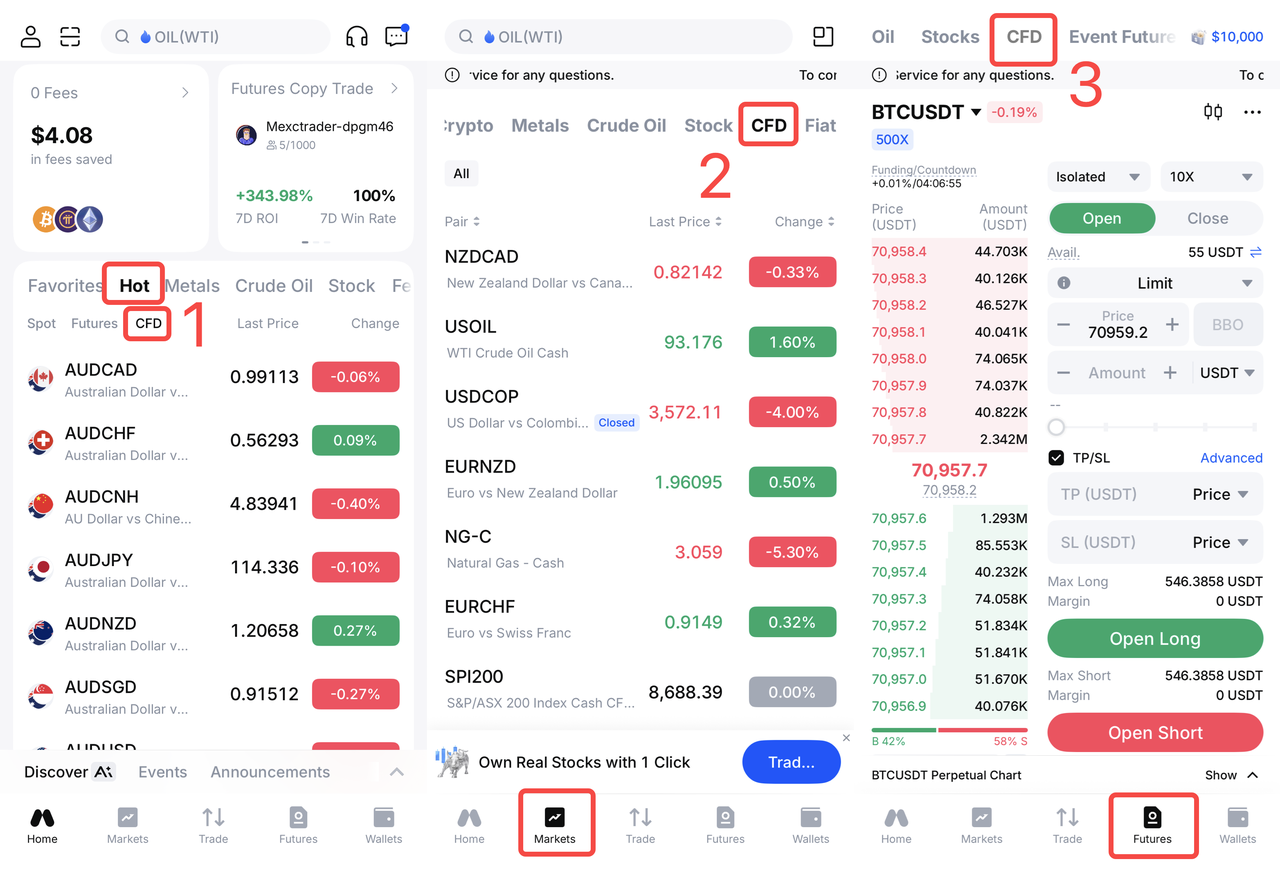

2.2 ایجاد حساب MEXC CFD


برای شروع معاملات CFD در MEXC، ابتدا باید یک حساب CFD ایجاد کنید.

پس از ورود به صفحه معاملات CFD، روی گزینه ایجاد حساب CFD کلیک کنید. سپس شرایط استفاده از خدمات را مطالعه کرده و با آن موافقت کنید. در ادامه، روی بعدی بزنید تا فرآیند ایجاد حساب تکمیل شود.

لطفاً توجه داشته باشید:
1) پیش از شروع معاملات CFD، تکمیل احراز هویت اولیه KYC الزامی است.
2) زیرحسابها از افتتاح حساب CFD پشتیبانی نمیکنند.
3) به دلیل الزامات نظارتی و مقرراتی در برخی حوزههای قضایی، خدمات معاملات CFD در بعضی مناطق محدود شده است. برای بررسی دسترسی لحظهای این محصول در محل اقامت خود، لطفاً به صفحه محصول مراجعه کنید.
پس از ایجاد موفق حساب، میتوانید معاملات خود را مستقیماً در پلتفرم MEXC انجام دهید یا با استفاده از اطلاعات حساب، سرور و رمز عبور خود وارد پلتفرم معاملاتی MT5 شوید.


2.3 انتقال وجه به حساب MEXC CFD


پس از ایجاد حساب، برای شروع معامله باید وجه موردنظر را از حساب اسپات خود به حساب CFD منتقل کنید.

نحوه انتقال وجه

پس از ایجاد حساب، روی گزینه انتقال در صفحه کلیک کنید تا پنجره انتقال باز شود. سپس انتقال USDT از حساب اسپات به حساب CFD را انتخاب کرده، مبلغ موردنظر را وارد و تأیید کنید. سیستم بهصورت خودکار USDT را با نسبت 1 به 1 به USDx تبدیل میکند تا برای تسویه معاملات استفاده شود.

همچنین میتوانید از طریق دکمه انتقال در پنل ثبت سفارش یا با انتخاب حساب CFD در صفحه داراییها، فرآیند انتقال وجه را انجام دهید.


نحوه بررسی موجودی حساب

در صفحه معاملات CFD، در بخش زیر نمودار کندلی، روی گزینه سطح مارجین کلیک کنید تا جزئیات موجودی حساب را مشاهده کنید؛ از جمله مارجین آزاد، مارجین استفادهشده، اکوئیتی و سایر اطلاعات مرتبط. همچنین میتوانید اطلاعات کامل حساب را از بخش حساب CFD در صفحه داراییها مشاهده کنید.


نحوه بررسی تاریخچه تراکنشها

در فهرست سفارشها در بخش پایین صفحه معاملات CFD، روی گزینه تاریخچه تراکنشها کلیک کنید تا تمام سوابق مربوط به واریز، برداشت و جابهجایی وجوه در حساب را مشاهده کنید.

2.4 انتخاب ابزار معاملاتی


پس از انتخاب یک نماد معاملاتی، میتوانید اطلاعات تفصیلی مربوط به آن را مشاهده کنید؛ از جمله اندازه قرارداد، یعنی مقدار دارایی پایه متناظر با هر 1 لات، و سواپ، یعنی هزینه یا اعتبار تأمین مالی روزانه برای نگهداری پوزیشن های معاملاتی در طول شب.


2.5 ثبت سفارش


اکنون MEXC CFD از دو نوع سفارش پشتیبانی میکند: سفارش بازار و سفارش محدود. کاربران میتوانند متناسب با نیاز معاملاتی خود، نوع سفارش مناسب را انتخاب کنند.


2.6 مدیریت سفارشها و پوزیشن های معاملاتی


پس از ثبت موفق سفارش، میتوانید تمام سفارش ها و پوزیشن های خود را از طریق فهرست سفارشها در پایین صفحه معاملات CFD مشاهده و مدیریت کنید:

  • پوزیشن های باز: تمام پوزیشن های فعلی شما را نمایش میدهد و از این بخش میتوانید پوزیشن ها را ببندید یا سطوح حد سود و حد ضرر را تغییر دهید.
  • سفارشهای در انتظار: تمام سفارشهای محدود اجرانشده را نمایش میدهد و امکان لغو سفارشها از این بخش وجود دارد.
  • تاریخچه پوزیشن ها: معاملات بستهشده را ثبت میکند و به شما امکان میدهد عملکرد معاملاتی خود را بررسی کنید.
  • تاریخچه سفارش ها: تمام سوابق تاریخی سفارشها را ذخیره میکند.
  • تاریخچه تراکنش ها: جزئیات مربوط به جابهجایی وجوه در حساب شما را نمایش میدهد.

لطفاً توجه داشته باشید که مدیریت پوزیشن ها در CFD با معاملات فیوچرز MEXC متفاوت است. در معاملات CFD، هر سفارش اجراشده به عنوان یک پوزیشن مستقل نمایش داده میشود و بهصورت خودکار با سایر پوزیشن ها ادغام نخواهد شد.

این سازوکار به کاربران امکان میدهد هر پوزیشن معاملاتی را با انعطافپذیری بیشتری مدیریت کنند. همچنین کاربران میتوانند برای اهداف پوشش ریسک، بهطور همزمان پوزیشن خرید و فروش روی یک ابزار معاملاتی واحد داشته باشند.


3. نحوه مشاهده و مدیریت اطلاعات حساب CFD


صرافی MEXC قابلیتهای جامعی برای مدیریت حساب ارائه میدهد که به شما امکان میدهند تنظیمات حساب خود را در هر زمان مشاهده و ویرایش کنید.

3.1 مشاهده اطلاعات حساب CFD


در صفحه معاملات CFD، در بخش زیر نمودار K-line، روی شناسه حساب CFD خود کلیک کنید تا پنجره جزئیات حساب باز شود. در این بخش میتوانید شناسه حساب، اطلاعات سرور و رمز عبور خود را مشاهده کنید.

3.2 بازنشانی رمز عبور حساب CFD


برای تغییر رمز عبور، در پنجره جزئیات حساب روی گزینه تنظیم مجدد کلیک کنید.
حساب CFD دو نوع رمز عبور ارائه میدهد:
رمز عبور اصلی: برای ورود به حساب و انجام معاملات استفاده میشود.
رمز عبور سرمایهگذار: امکان مشاهده اطلاعات حساب را فراهم میکند، اما اجازه انجام معامله نمیدهد.

کاربران میتوانند متناسب با نیاز خود، هر یک از این دو رمز عبور را بهصورت جداگانه بازنشانی کنند.


4. نکات مهم


پیش از شروع معاملات CFD، لازم است به نکات زیر توجه کنید:
  • ساعات معاملاتی: محصولات مالی سنتی دارای بازههای معاملاتی مشخص هستند و در پایان هفته و تعطیلات رسمی بسته میشوند. این موضوع با معاملات رمزارزی که بهصورت 24 ساعته و در تمام روزهای هفته فعال است، تفاوت دارد.
  • ریسک اهرم: معاملات CFD از سازوکار اهرم ثابت استفاده میکند. این اهرم میتواند تا 500 برابر باشد و کاربر امکان تنظیم آن را ندارد. اهرم بالا همانطور که میتواند سود احتمالی را افزایش دهد، ریسک زیان را نیز بهشکل قابلتوجهی تشدید میکند. بنابراین، استفاده از آن باید با احتیاط و متناسب با میزان ریسکپذیری کاربر انجام شود.
  • مدیریت مارجین: زمانی که سطح مارجین به 50%کاهش یابد، سیستم فرآیند لیکوییدیشن را فعال میکند. بنابراین، لازم است کاربران همواره سطح مارجین حساب خود را زیر نظر داشته باشند.
  • کارمزد نگهداری شبانه: نگهداری موقعیتهای معاملاتی در طول شب باعث ایجاد کارمزد سواپ میشود. این کارمزد بهصورت روزانه در ساعت 20:59 به وقت UTC دریافت میشود. از آنجا که بازارها در پایان هفته تعطیل هستند، کارمزد سواپ سهروزه یک بار در هفته دریافت خواهد شد. تاریخ دقیق کسر این کارمزد را میتوان در بخش اطلاعات معاملاتی مشاهده کرد.


مطالب پیشنهادی برای مطالعه بیشتر:


راهنمای شروع معاملات CFD در MEXC از طریق اپلیکیشن

1. معاملات MEXC CFD چیست؟


قرارداد مابهالتفاوت یا CFD نوعی ابزار مشتقه است که به معاملهگران امکان میدهد بدون در اختیار داشتن دارایی پایه، از نوسانات قیمتی ابزارهای مالی مختلف از جمله فلزات، شاخصها، کالاها و بازار فارکس استفاده کنند. در MEXC میتوانید مجموعهای از داراییهای محبوب جهانی را در یک پلتفرم واحد معامله کنید، بدون آنکه نیازی به افتتاح حساب در کارگزاریهای سنتی داشته باشید.


2. نحوه شروع معاملات CFD در MEXC


2.1 ورود به بخش MEXC CFD


اپلیکیشن MEXC چندین مسیر دسترسی برای ورود به صفحه معاملات CFD فراهم کرده است. کاربران میتوانند از طریق هر یک از روشهای زیر وارد صفحه معاملات CFD شوند:
1) صفحه اصلی: اپلیکیشن MEXC را باز کنید ← پرطرفدارها ← CFD
2) بازارها:اپلیکیشن MEXC را باز کنید ← بازار ← CFD
3) صفحه فیوچرز: اپلیکیشن MEXC را باز کنید ← فیوچرز ← CFD


2.2 ایجاد حساب MEXC CFD


برای شروع معاملات CFD در MEXC، ابتدا باید یک حساب CFD ایجاد کنید.

پس از ورود به صفحه معاملات CFD، روی گزینه ایجاد حساب CFD کلیک کنید. سپس شرایط استفاده از خدمات را مطالعه کرده و با آن موافقت کنید. در ادامه، روی بعدی بزنید تا فرآیند ایجاد حساب تکمیل شود.

لطفاً توجه داشته باشید:
1) پیش از شروع معاملات CFD، تکمیل احراز هویت اولیه KYC الزامی است.
2) زیرحسابها از افتتاح حساب CFD پشتیبانی نمیکنند.
3) به دلیل الزامات نظارتی و مقرراتی در برخی حوزههای قضایی، خدمات معاملات CFD در بعضی مناطق محدود شده است. برای بررسی دسترسی لحظهای این محصول در محل اقامت خود، لطفاً به صفحه محصول مراجعه کنید.
پس از ایجاد موفق حساب، میتوانید معاملات خود را مستقیماً در پلتفرم MEXC انجام دهید یا با استفاده از اطلاعات حساب، سرور و رمز عبور خود وارد پلتفرم معاملاتی MT5 شوید.


2.3 انتقال وجه به حساب MEXC CFD


پس از ایجاد حساب، برای شروع معامله باید وجه موردنظر را از حساب اسپات خود به حساب CFD منتقل کنید.

نحوه انتقال وجه

پس از ایجاد حساب، روی گزینه انتقال در صفحه کلیک کنید تا پنجره انتقال باز شود. سپس انتقال USDT از حساب اسپات به حساب CFD را انتخاب کرده، مبلغ موردنظر را وارد و تأیید کنید. سیستم بهصورت خودکار USDT را با نسبت 1 به 1 به USDx تبدیل میکند تا برای تسویه معاملات استفاده شود.

همچنین میتوانید از طریق دکمه انتقال در پنل ثبت سفارش یا با انتخاب حساب CFD در صفحه داراییها، فرآیند انتقال وجه را انجام دهید.


نحوه بررسی موجودی حساب

در صفحه معاملات CFD، در بخش زیر نمودار کندلی، روی گزینه سطح مارجین کلیک کنید تا جزئیات موجودی حساب را مشاهده کنید؛ از جمله مارجین آزاد، مارجین استفادهشده، اکوئیتی و سایر اطلاعات مرتبط. همچنین میتوانید اطلاعات کامل حساب را از بخش حساب CFD در صفحه داراییها مشاهده کنید.


نحوه بررسی تاریخچه تراکنشها

در فهرست سفارشها در بخش پایین صفحه معاملات CFD، روی گزینه تاریخچه تراکنشها کلیک کنید تا تمام سوابق مربوط به واریز، برداشت و جابهجایی وجوه در حساب را مشاهده کنید.

2.4 انتخاب ابزار معاملاتی


پس از انتخاب یک نماد معاملاتی، میتوانید اطلاعات تفصیلی مربوط به آن را مشاهده کنید؛ از جمله اندازه قرارداد، یعنی مقدار دارایی پایه متناظر با هر 1 لات، و سواپ، یعنی هزینه یا اعتبار تأمین مالی روزانه برای نگهداری پوزیشن های معاملاتی در طول شب.


2.5 ثبت سفارش


اکنون MEXC CFD از دو نوع سفارش پشتیبانی میکند: سفارش بازار و سفارش محدود. کاربران میتوانند متناسب با نیاز معاملاتی خود، نوع سفارش مناسب را انتخاب کنند.


2.6 مدیریت سفارشها و پوزیشن های معاملاتی


پس از ثبت موفق سفارش، میتوانید تمام سفارش ها و پوزیشن های خود را از طریق فهرست سفارشها در پایین صفحه معاملات CFD مشاهده و مدیریت کنید:

  • پوزیشن های باز: تمام پوزیشن های فعلی شما را نمایش میدهد و از این بخش میتوانید پوزیشن ها را ببندید یا سطوح حد سود و حد ضرر را تغییر دهید.
  • سفارشهای در انتظار: تمام سفارشهای محدود اجرانشده را نمایش میدهد و امکان لغو سفارشها از این بخش وجود دارد.
  • تاریخچه پوزیشن ها: معاملات بستهشده را ثبت میکند و به شما امکان میدهد عملکرد معاملاتی خود را بررسی کنید.
  • تاریخچه سفارش ها: تمام سوابق تاریخی سفارشها را ذخیره میکند.
  • تاریخچه تراکنش ها: جزئیات مربوط به جابهجایی وجوه در حساب شما را نمایش میدهد.

لطفاً توجه داشته باشید که مدیریت پوزیشن ها در CFD با معاملات فیوچرز MEXC متفاوت است. در معاملات CFD، هر سفارش اجراشده به عنوان یک پوزیشن مستقل نمایش داده میشود و بهصورت خودکار با سایر پوزیشن ها ادغام نخواهد شد.

این سازوکار به کاربران امکان میدهد هر پوزیشن معاملاتی را با انعطافپذیری بیشتری مدیریت کنند. همچنین کاربران میتوانند برای اهداف پوشش ریسک، بهطور همزمان پوزیشن خرید و فروش روی یک ابزار معاملاتی واحد داشته باشند.


3. نحوه مشاهده و مدیریت اطلاعات حساب CFD


صرافی MEXC قابلیتهای جامعی برای مدیریت حساب ارائه میدهد که به شما امکان میدهند تنظیمات حساب خود را در هر زمان مشاهده و ویرایش کنید.

3.1 مشاهده اطلاعات حساب CFD


در صفحه معاملات CFD، در بخش زیر نمودار K-line، روی شناسه حساب CFD خود کلیک کنید تا پنجره جزئیات حساب باز شود. در این بخش میتوانید شناسه حساب، اطلاعات سرور و رمز عبور خود را مشاهده کنید.

3.2 بازنشانی رمز عبور حساب CFD


برای تغییر رمز عبور، در پنجره جزئیات حساب روی گزینه تنظیم مجدد کلیک کنید.
حساب CFD دو نوع رمز عبور ارائه میدهد:
رمز عبور اصلی: برای ورود به حساب و انجام معاملات استفاده میشود.
رمز عبور سرمایهگذار: امکان مشاهده اطلاعات حساب را فراهم میکند، اما اجازه انجام معامله نمیدهد.

کاربران میتوانند متناسب با نیاز خود، هر یک از این دو رمز عبور را بهصورت جداگانه بازنشانی کنند.


4. نکات مهم


پیش از شروع معاملات CFD، لازم است به نکات زیر توجه کنید:
  • ساعات معاملاتی: محصولات مالی سنتی دارای بازههای معاملاتی مشخص هستند و در پایان هفته و تعطیلات رسمی بسته میشوند. این موضوع با معاملات رمزارزی که بهصورت 24 ساعته و در تمام روزهای هفته فعال است، تفاوت دارد.
  • ریسک اهرم: معاملات CFD از سازوکار اهرم ثابت استفاده میکند. این اهرم میتواند تا 500 برابر باشد و کاربر امکان تنظیم آن را ندارد. اهرم بالا همانطور که میتواند سود احتمالی را افزایش دهد، ریسک زیان را نیز بهشکل قابلتوجهی تشدید میکند. بنابراین، استفاده از آن باید با احتیاط و متناسب با میزان ریسکپذیری کاربر انجام شود.
  • مدیریت مارجین: زمانی که سطح مارجین به 50%کاهش یابد، سیستم فرآیند لیکوییدیشن را فعال میکند. بنابراین، لازم است کاربران همواره سطح مارجین حساب خود را زیر نظر داشته باشند.
  • کارمزد نگهداری شبانه: نگهداری موقعیتهای معاملاتی در طول شب باعث ایجاد کارمزد سواپ میشود. این کارمزد بهصورت روزانه در ساعت 20:59 به وقت UTC دریافت میشود. از آنجا که بازارها در پایان هفته تعطیل هستند، کارمزد سواپ سهروزه یک بار در هفته دریافت خواهد شد. تاریخ دقیق کسر این کارمزد را میتوان در بخش اطلاعات معاملاتی مشاهده کرد.


مطالب پیشنهادی برای مطالعه بیشتر: