

چگونه عملیات معامله فیوچرز را روی نمودار K-Line انجام دهیم
1. چگونه سفارش های لیمیت را روی نمودار K-Line ایجاد کنیم
1.1 ایجاد سفارش لیمیت
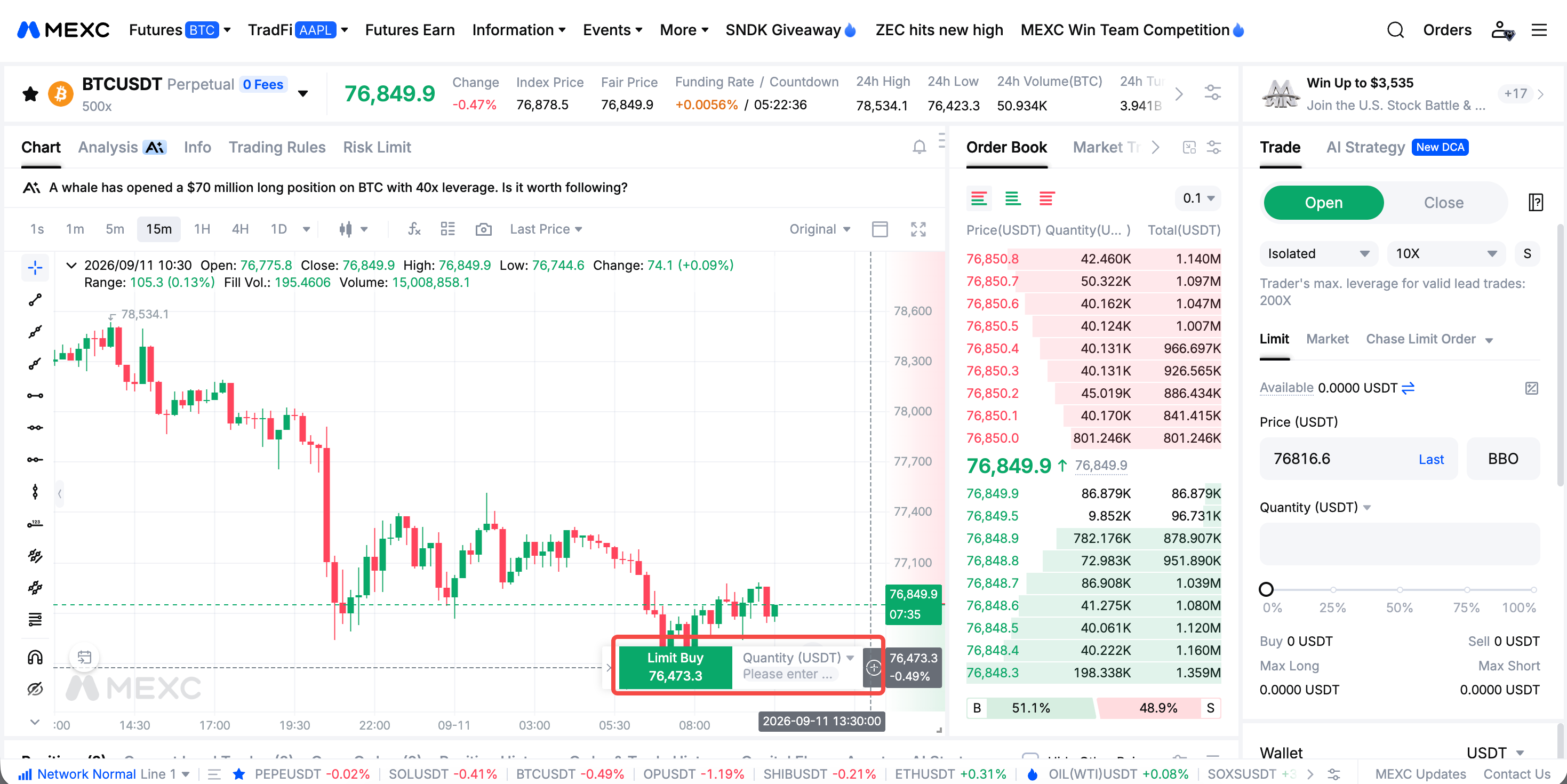
در صفحه معاملات فیوچرز، هنگامی که نشانگر ماوس روی نمودار K-Line قرار میگیرد، آیکون [⊕] در سمت راست ظاهر میشود. با کلیک روی این آیکون، کادر ثبت سفارش خرید/فروش لیمیت باز میشود. مقدار مورد نظر را وارد کنید و روی گزینه [خرید لیمیت] کلیک کنید تا سفارش ثبت شود.
هنگام ثبت سریع سفارش روی نمودار K-Line، توجه داشته باشید که امکان انتخاب یا تغییر حالت مارجین و نسبت اهرم وجود ندارد و باید ابتدا این تنظیمات را در بخش ثبت سفارش انجام دهید.
اگر قیمت تعیینشده برای سفارش محدود کمتر از قیمت بازار باشد، پوزیشن شما لانگ است و آیکون خرید لیمیت با پس زمینه سبز نمایش داده میشود.
اگر قیمت تعیینشده بالاتر از قیمت بازار باشد، پوزیشن شما شورت است و آیکون فروش لیمیت با پس زمینه قرمز نمایش داده میشود.
برای تنظیم واحدها، روی آیکون [▼] بالای کادر مقدار کلیک کنید.
1.2 تغییر سفارش های لیمیت
پس از ایجاد سفارش، سفارش محدود شما روی نمودار K-Line نمایش داده میشود. با حرکت ماوس روی سفارش، عبارت [برای تغییر سفارش کلیک کنید] نمایش داده میشود. با کلیک روی آیکون سفارش، کادر تغییر سفارش باز میشود. قیمت و مقدار مورد نظر را وارد کنید تا سفارش بهروزرسانی شود.
همچنین میتوانید با کلیک و کشیدن آیکون سفارش، قیمت را تغییر دهید. این روش فقط برای تغییر قیمت است و امکان تغییر مقدار سفارش را ندارد.
1.3 لغو سفارش های لیمیت
روی نمودار K-Line، آیکون سفارش لیمیت دارای یک آیکون [X] در سمت راست است. با حرکت ماوس روی این آیکون، عبارت کنسل کردن سفارش] نمایش داده میشود. روی آیکون [X] کلیک کنید تا سفارش لغو شود.
2. چگونه پوزیشن ها را روی نمودار K-Line معکوس کنیم
اگر سفارش شما اجرا شده باشد، پوزیشن روی نمودار K-Line نمایش داده میشود. با حرکت ماوس روی آیکون "↑↓" در سمت راست پوزیشن، عبارت "پوزیشن معکوس" ظاهر میشود. با کلیک روی آیکون، پوزیشن معکوس میشود.
معکوس کردن پوزیشن به این معنی است که سیستم، پوزیشن فعلی شما را با قیمت بازار میبندد و پوزیشنی جدید در جهت مخالف و با همان مقدار باز میکند. با این حال، به دلیل شرایط بازار، محدودیتهای ریسک و مارجین، موفقیت تضمینشده نیست.
3. چگونه پوزیشنها را روی نمودار K-Line ببندیم
با حرکت ماوس روی دکمه [بستن شورت] در سمت راست آیکون پوزیشن، دکمه [بستن شورت به قیمت بازار] نمایش داده میشود. روی [بستن شورت] کلیک کنید تا پوزیشن شما با قیمت بازار بسته شود.
4. چگونه حد سود و ضرر را روی نمودار K-Line تنظیم کنیم
4.1 تنظیم حد سود و ضرر
برای مشاهده عملکرد دکمههای مربوط به [بستن شورت]، نشانگر ماوس را روی این دکمه در سمت راست فلشهای سفارش پوزیشن در نمودار شمعی ببرید. در کنار آن، دو دکمه با آیکونهای [حد سود] به معنی "تعیین سود" و [حد ضرر] به معنی "تعیین حد ضرر" قرار دارند. اگر ماوس را روی آیکون [حد سود] قرار دهید، متن [کشیدن یا کلیک برای تعیین سطح سود پوزیشن] نمایش داده میشود. همین مورد برای آیکون [حد ضرر] نیز صدق میکند.
نحوه استفاده از قابلیت کشیدن برای تعیین [حد سود] در پوزیشن شورت:
برای این کار، روی دکمه [حد سود] کلیک کرده و نگه دارید، سپس آن را به سمت پایین بکشید. هنگام کشیدن، مقدار سود شما در سمت راست بهصورت مداوم تغییر میکند. وقتی به قیمت مطلوب برای تعیین سود رسیدید، دکمه ماوس را رها کنید. در این مرحله، صفحه [قیمت بازار برای حد سود و ضرر] باز میشود. روی [تأیید] کلیک کنید تا تنظیم انجام شود. همین مراحل برای [حد ضرر] نیز قابل انجام است.
اگر نمیخواهید از قابلیت کشیدن استفاده کنید، میتوانید مستقیماً روی دکمه [حد سود] یا [حد ضرر] کلیک کنید. با این کار، صفحه تنظیم [قیمت بازار برای حد سود و ضرر] فوراً باز میشود. در این صفحه، قیمت مورد نظر خود برای حد سود یا حد ضرر را وارد کرده و سپس روی [تأیید] کلیک کنید تا تنظیم نهایی شود.
4.2 نحوه تغییر حد سود و ضرر
پس از تنظیم حد سود یا حد ضرر، آیکونهایی که این سطوح را نشان میدهند، در صفحه نمودار شمعی در قیمتهایی که تعیین کردهاید ظاهر میشوند. اگر نشانگر ماوس را روی این آیکونها قرار دهید، متن [کلیک برای تغییر سفارش] نمایش داده میشود. با کلیک روی این متن، صفحه [قیمت بازار برای حد سود و ضرر] باز میشود، و میتوانید قیمتهای تعیین سود و حد ضرر را تغییر دهید. برای اتمام تنظیمات، روی [تأیید] کلیک کنید.
قابلیت کشیدن و رها کردن برای تغییر حد سود و ضرر نیز کاربرد دارد.
نشانگر ماوس را روی آیکون [تعیین سود پوزیشن] یا [تعیین حد ضرر پوزیشن] ببرید، آیکون را نگه داشته و به سمت بالا یا پایین بکشید. وقتی به قیمت مطلوب رسیدید، دکمه ماوس را رها کنید. در این مرحله، یک پنجره جدید برای تأیید تغییرات ظاهر میشود. روی [تأیید] کلیک کنید تا تنظیمات اعمال شوند.
4.3 نحوه لغو سفارشات حد سود و ضرر
برای لغو تنظیمات حد سود یا حد ضرر، نشانگر ماوس را روی آیکون [X] که در کنار آیکونهای حد سود و ضرر قرار دارد، ببرید. وقتی متن [لغو سفارش] را مشاهده کردید، روی آیکون [X] کلیک کنید تا تنظیمات حد سود و ضرر لغو شوند.
معامله در نمودار شمعی به کاربران این امکان را میدهد که تغییرات پوزیشنها و قیمتهای جاری بازار را بهصورت مستقیم مشاهده کرده و بهصورت انعطافپذیر تنظیمات پوزیشنهای خود را انجام دهند تا استراتژیهای معاملاتی خود را طراحی کنند. این روش معامله آسان و مناسب است و به کاربران کمک میکند تا خود را با تغییرات سریع بازار وفق دهند. بااینحال، عملکردهای کمتری نسبت به بخش ثبت سفارش دارد. برای استراتژیهای پیچیده، کاربران همچنان نیاز دارند از بخش ثبت سفارش استفاده کنند.