خرید ارز دیجیتال
بازارها
اسپات
فیوچرزBTC
پس انداز
مرکز رویداد
مرکز جوایز
بیشتر
ویژگی های اضافی که اغلب در صفحه معاملات فیوچرز استفاده می شودویژگی های اضافی که اغلب در صفحه معاملات فیوچرز استفاده می شود
لیست دسته‌ بندی‌ ها
لغو

ویژگی های اضافی که اغلب در صفحه معاملات فیوچرز استفاده می شود

در مقایسه با پلت فرم وب، برنامه ممکن است به دلیل عواملی مانند اندازه، ویژگی های کمکی جامع زیادی را ارائه ندهد. این مقاله از پلتفرم وب برای نشان دادن این ویژگی های کمکی به عنوان مثال استفاده می کند.

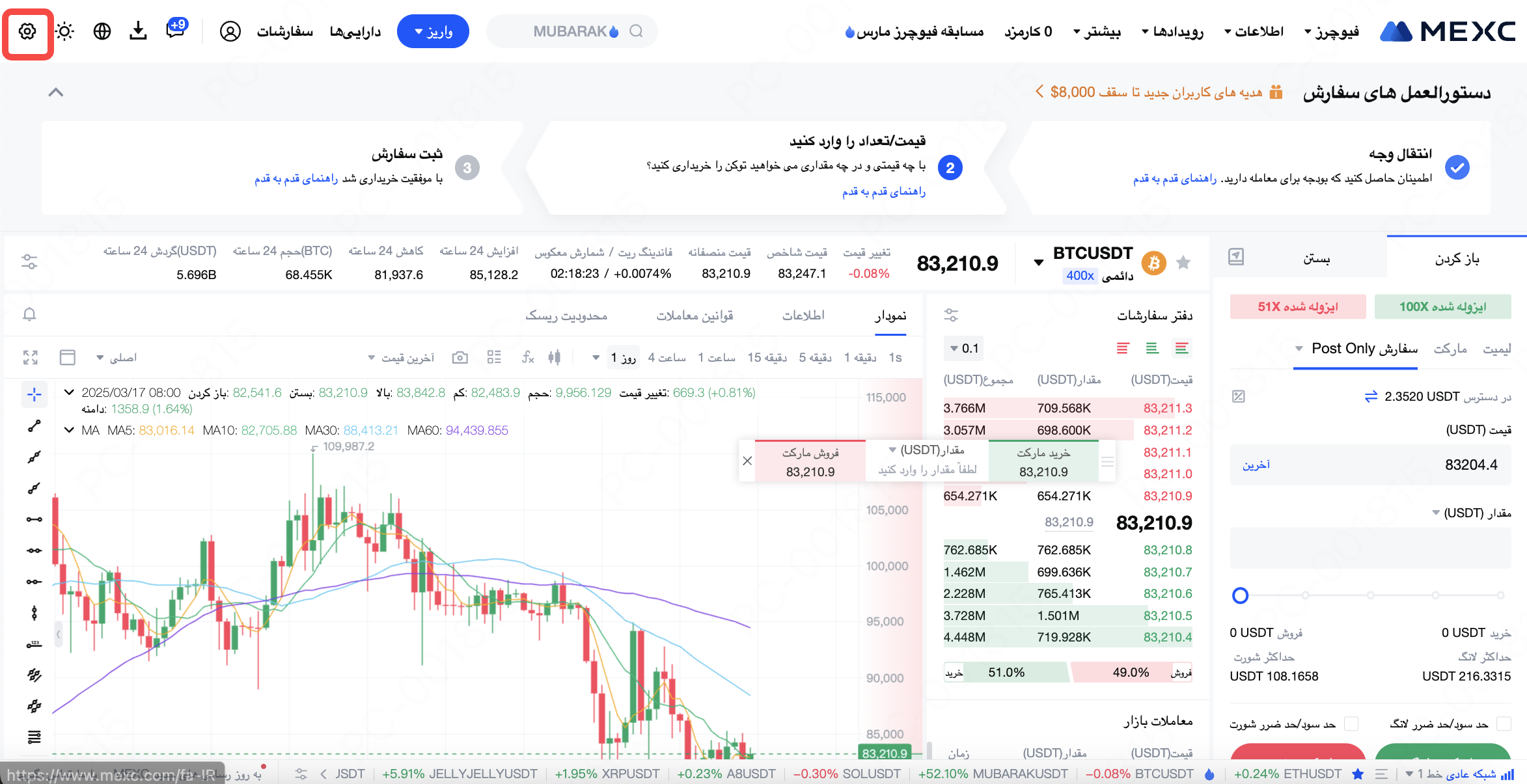
وارد وب سایت رسمی MEXC شوید. در صفحه معاملات فیوچرز، روی دکمه [⚙️] در گوشه بالا سمت راست کلیک کنید تا به صفحه تنظیمات دسترسی پیدا کنید، جایی که میتوانید ویژگیهای کمکی را برای ثبت سفارش و موارد دیگر پیکربندی کنید.

1. تنظیمات معاملات


تنظیمات معاملاتی شامل حالت پوزیشن، حالت اهرم، حفاظت از قیمت، معامله فلش، حد سود/حد ضرر پیشرفته، پنجره تأیید سفارش و موارد دیگر است.


حالت پوزیشن به حالت دو طرفه و حالت یک طرفه تقسیم می شود. تفاوت بین آنها در این است که آیا یک قرارداد اجازه می دهد هر دو پوزیشن لانگ و شورت را به طور همزمان داشته باشید.

حالت اهرمی به حالت ساده و حالت پیشرفته تقسیم میشود، با این تفاوت که آیا ضریبهای اهرمی و حالت های مارجین برای هر دو جهت لانگ و شورت یکسان هستند.

هنگامی که نوسانات قیمتی قابل توجهی در بازار وجود دارد، فعال کردن ویژگی حفاظت از قیمت میتواند مانع از شروع سفارشات شما با قیمتهای نامطلوب شود و از شما در برابر تاثیر نوسانات غیرعادی بازار محافظت کند.

فعال کردن ویژگی معاملات فلش به شما این امکان را می دهد که به سرعت پوزیشن ها را با قیمت فعلی بازار در نمودار K-line باز کنید. پس از پر کردن فیلد "تعداد" بر روی [خرید بازار] یا [فروش بازار] کلیک کنید تا باز شدن موقعیت ها تکمیل شود.


اگر سوئیچها را برای حد سود/حد ضرر پیشرفته، پنجره تأیید سفارش، و پنجره بازشو سفارش بازار پر نشده تغییر دهید، پنجرههای بازشو مربوطه ظاهر میشوند تا هنگام راهاندازی، درخواستهایی را ارائه دهند.

2. تنظیمات اعلان


تنظیمات اعلان شامل هشدار لیکوئید شدن، فعال سازی فاندینگ فی، فعال شدن سفارش تریگر، فعال سازی حد سود/حد ضرر، و فعال سازی سفارش تریلینگ استاپ است.


وقتی ویژگی هشدار لیکوئید شدن فعال باشد، پلتفرم زمانی هشداری را صادر میکند که نسبت مارجین پوزیشن شما بیشتر یا مساوی نسبت تنظیمشده باشد. حداکثر می توان هر 30 دقیقه یک هشدار برای هر پوزیشن صادر کرد.

هنگامی که ویژگی فعال سازی فاندینگ فی را فعال کردید، زمانی که فاندینگ فی برای پوزیشن شما دریافت میشود، اگر نرخ مطلق بیشتر یا برابر با آستانه تعیینشده باشد، از طریق ایمیل و اعلانهای درونبرنامه به شما اطلاع داده میشود. این تنظیم برای معاملات فیوچرز USDT-M و Coin-M به طور همزمان اعمال می شود.


پس از فعال کردن تریگر سفارش تریگر، فعال سازی حد سود/حد ضرر، یا ویژگی فعال سازی تریلینگ استاپ، زمانی که سفارشات مربوطه با موفقیت یا ناموفق فعال شوند، پلتفرم هشدارهایی را صادر می کند. حداکثر 20 هشدار در روز می تواند صادر شود.


3. هشدارهای معاملاتی


بخش هشدار معاملاتی شامل گزینههای زیر است: صدا، هشدار لیکوئید شدن، اطلاعیه لیکوئید شدن، سفارش لغو شده، سفارش تکمیل شده، سفارش حد سود/حد ضرر، سفارش تریلینگ استاپ، و سفارش فعال سازی. این پلتفرم از طریق پاپ آپ های صفحه به شما اطلاع می دهد که رویدادهای مربوطه فعال شوند. میتوانید این تنظیم را فعال یا غیرفعال کنید، و برای همه قراردادهای فیوچرز اعمال میشود.


در اینجا مهم است که توجه داشته باشید که هشدار لیکوئید شدن زمانی صادر می شود که نسبت مارجین پوزیشن شما بزرگتر یا مساوی نسبت تعیین شده باشد. این نسبت را میتوان از طریق «راهاندازی هزینه بودجه» در تنظیمات اعلان پیکربندی کرد. حداکثر می توان هر 5 دقیقه یک هشدار برای هر پوزیشن صادر کرد.

برای انواع دیگر اعلانها، پلتفرم از طریق پنجرههای بازشو در صورت بروز شرایط مربوط به سفارشهای شما، به شما اطلاع میدهد. برای مثال، اگر پوزیشن شما لیکوئید شده باشد و ویژگی هشدار لیکوئید را فعال کرده باشید، اعلان پاپ آپ مربوطه را دریافت خواهید کرد.

علاوه بر این، در گوشه سمت راست بالای صفحه معاملات، می توانید به سرعت ویژگی هشدار قیمت را تنظیم کنید.


برای تنظیم، روی دکمه ویژگی هشدار قیمت کلیک کنید. سپس، می توانید جفت معاملات، نوع هشدار، فرکانس هشدار و روش اطلاع رسانی را پیکربندی کنید. پس از تنظیم، روی [ایجاد هشدار] کلیک کنید.


پس از ایجاد موفقیت آمیز، هشدار قیمت جفت معاملاتی را که به تازگی راه اندازی کرده اید در بخش "فهرست هشدار" خواهید یافت. هر زمان که بخواهید میتوانید این هشدار را با کلیک کردن روی سوئیچ کنار هشدار قیمت به راحتی روشن یا خاموش کنید.

هنگامی که نوسانات قابل توجهی در بازار وجود دارد، اگر می خواهید این هشدار قیمت را حذف کنید، می توانید برای ادامه حذف، روی [حذف انبوه] کلیک کنید.


4. معاملات سریع در نمودارهای K-Line


فیوچرز MEXC به شما امکان می دهد مستقیماً عملیات معاملاتی را در نمودار K-line انجام دهید، به شما این امکان را می دهد که به سرعت سفارشات محدود را ایجاد، تغییر دهید و لغو کنید، سفارشات را به قیمت بازار ببندید، TP/SL را تنظیم و اصلاح کنید و موارد دیگر. می توانید از طریق مقاله «نحوه انجام عملیات معاملاتی در نمودار K-line» درباره این ویژگی بیشتر بدانید.

5. سایر ابزارهای کمکی


علاوه بر ویژگیهای مرتبط با سفارش که در بالا ذکر شد، MEXC ابزارهای کمکی مختلفی را برای کمک به شما در معاملات فیوچرز ارائه میکند. شما می توانید از این ابزارها بر اساس ترجیحات و نیازهای خاص خود استفاده کنید.

5.1 ابزار طراحی


بسیاری از معامله گران با تجربه دوست دارند برای کمک به پیش بینی روندهای آینده بازار، خطوطی را روی نمودارهای K-line بکشند. MEXC ابزارهای ترسیمی را ارائه میکند که به کاربران اجازه میدهد تا به سرعت خطوطی را برای انواع مختلف تحلیلهای حرفهای ترسیم کنند و به کاربران در تصمیمگیری آگاهانه سرمایهگذاری کمک کنند.

در صورت تمایل به کسب اطلاعات بیشتر در مورد ابزارهای ترسیمی می توانید به مقاله “نحوه استفاده از ابزار طراحی” مراجعه کنید.

وقتی خطوطی را روی نمودار خط K رسم میکنید، میتوانید از ابزار [🧲] برای کلیک کردن روی خطوط خود استفاده کنید و به طور خودکار آنها را به پایینترین یا بالاترین نقطه قیمت در نمودار K-line بچسبانید. این در تصویر زیر نشان داده شده است.


5.2 اشتراک گذاری اسکرین شات


مشابه معاملات اسپات، ویژگی اشتراک گذاری اسکرین شات اغلب همراه با ابزارهای ترسیم استفاده می شود. پس از انجام پیش بینی در مورد روندهای آینده بازار با استفاده از ابزار ترسیم، اگر می خواهید ایده های خود را با دوستان خود به اشتراک بگذارید، می توانید روی دکمه اسکرین شات برای سیستم کلیک کنید تا تصویری از صفحه نمودار K-line فعلی شما ایجاد کند و به اشتراک گذاری تجزیه و تحلیل خود برای شما آسان باشد.


علاوه بر این، در قسمت تاریخچه پوزیشن در پایین، میتوانید روی دکمه اشتراکگذاری در ستون " سود و زیان تحقق یافته" کلیک کنید تا به راحتی وضعیت سود و زیان خود را در رسانههای اجتماعی به اشتراک بگذارید یا آنها را به صورت محلی ذخیره کنید.


5.3 نمایشگر چند نموداری


نمایش چند نمودار می تواند به افزایش کارایی در نظارت بر بازار و تجارت توکن های مختلف کمک کند. شما می توانید از طریق مقاله «چگونه طرح بندی نمودار K-Line فیوچرز را تغییر دهیم» درباره این ویژگی بیشتر بدانید.

5.4 تنظیمات چیدمان


پلت فرم MEXC سه حالت را برای صفحه معاملات فیوچرز ارائه می دهد: Pro (راست)، Pro (چپ) و افقی. برای دسترسی به تنظیمات می توانید روی دکمه [⚙️] در گوشه سمت راست بالای صفحه معاملات آتی کلیک کنید.

علاوه بر این، اندازه بخش های مختلف در صفحه معاملات فیوچرز MEXC قابل تنظیم است. با توجه به تنظیمات برگزیده خود، می توانید اندازه یک بخش را با نگه داشتن دکمه [⌟] در گوشه سمت راست پایین آن و کشیدن آن تا اندازه ایده آل تنظیم کنید.


5.5 نمایش تاریخچه سفارش


علاوه بر بخش "تاریخچه سفارش" در پایین صفحه معاملات، صفحه نمودار K-line اکنون از نمایش سفارشات تاریخی نیز پشتیبانی می کند. در حال حاضر فقط 100 سفارش اخیر نمایش داده می شود.

در صفحه نمودار K-line، کلیک راست کنید تا منوی میانبر ظاهر شود، سپس [تنظیمات نمایش] را انتخاب کنید و «تاریخچه سفارش» را علامت بزنید. سپس فلشهای قرمز رنگی که سفارشهای فروش را نشان میدهند و فلشهای سبز رنگ نشاندهنده سفارشهای خرید در نمودار K-line را مشاهده خواهید کرد. این فلش ها نشان دهنده دستورات تاریخی شما هستند.


همانطور که در تصویر زیر نشان داده شده است، ماوس خود را روی یک فلش قرار دهید. به عنوان مثال، هنگامی که ماوس را بر روی یک فلش رو به پایین قرمز قرار می دهید، اطلاعات میانگین قیمت برای آن سفارش فروش نمایش داده می شود. برای مشاهده اطلاعاتی مانند زمان سفارش، مقدار، قیمت و کارمزد معاملات، روی [بیشتر] کلیک کنید.

به همین ترتیب، هنگامی که ماوس را روی یک فلش سبز رو به بالا قرار می دهید، اطلاعات میانگین قیمت آن سفارش خرید نمایش داده می شود. برای مشاهده اطلاعاتی مانند زمان سفارش، مقدار، قیمت و کارمزد معاملات، روی [بیشتر] کلیک کنید.


علاوه بر ویژگیهای کمکی در معاملات فیوچرز که در بالا ذکر شد، MEXC دارای چندین مزیت کلیدی است، مانند کارمزد معاملاتی پایین، تجارت منصفانه با عمق قوی، امنیت و ثبات بالا، و قوانین معاملاتی انعطافپذیر، که همچنان کاربران را برای معامله در پلتفرم MEXC جذب میکند.

مطالب پیشنهادی برای مطالعه:


ویژگی های اضافی که اغلب در صفحه معاملات فیوچرز استفاده می شود

در مقایسه با پلت فرم وب، برنامه ممکن است به دلیل عواملی مانند اندازه، ویژگی های کمکی جامع زیادی را ارائه ندهد. این مقاله از پلتفرم وب برای نشان دادن این ویژگی های کمکی به عنوان مثال استفاده می کند.

وارد وب سایت رسمی MEXC شوید. در صفحه معاملات فیوچرز، روی دکمه [⚙️] در گوشه بالا سمت راست کلیک کنید تا به صفحه تنظیمات دسترسی پیدا کنید، جایی که میتوانید ویژگیهای کمکی را برای ثبت سفارش و موارد دیگر پیکربندی کنید.


1. تنظیمات معاملات


تنظیمات معاملاتی شامل حالت پوزیشن، حالت اهرم، حفاظت از قیمت، معامله فلش، حد سود/حد ضرر پیشرفته، پنجره تأیید سفارش و موارد دیگر است.


حالت پوزیشن به حالت دو طرفه و حالت یک طرفه تقسیم می شود. تفاوت بین آنها در این است که آیا یک قرارداد اجازه می دهد هر دو پوزیشن لانگ و شورت را به طور همزمان داشته باشید.

حالت اهرمی به حالت ساده و حالت پیشرفته تقسیم میشود، با این تفاوت که آیا ضریبهای اهرمی و حالت های مارجین برای هر دو جهت لانگ و شورت یکسان هستند.

هنگامی که نوسانات قیمتی قابل توجهی در بازار وجود دارد، فعال کردن ویژگی حفاظت از قیمت میتواند مانع از شروع سفارشات شما با قیمتهای نامطلوب شود و از شما در برابر تاثیر نوسانات غیرعادی بازار محافظت کند.

فعال کردن ویژگی معاملات فلش به شما این امکان را می دهد که به سرعت پوزیشن ها را با قیمت فعلی بازار در نمودار K-line باز کنید. پس از پر کردن فیلد "تعداد" بر روی [خرید بازار] یا [فروش بازار] کلیک کنید تا باز شدن موقعیت ها تکمیل شود.


اگر سوئیچها را برای حد سود/حد ضرر پیشرفته، پنجره تأیید سفارش، و پنجره بازشو سفارش بازار پر نشده تغییر دهید، پنجرههای بازشو مربوطه ظاهر میشوند تا هنگام راهاندازی، درخواستهایی را ارائه دهند.

2. تنظیمات اعلان


تنظیمات اعلان شامل هشدار لیکوئید شدن، فعال سازی فاندینگ فی، فعال شدن سفارش تریگر، فعال سازی حد سود/حد ضرر، و فعال سازی سفارش تریلینگ استاپ است.


وقتی ویژگی هشدار لیکوئید شدن فعال باشد، پلتفرم زمانی هشداری را صادر میکند که نسبت مارجین پوزیشن شما بیشتر یا مساوی نسبت تنظیمشده باشد. حداکثر می توان هر 30 دقیقه یک هشدار برای هر پوزیشن صادر کرد.

هنگامی که ویژگی فعال سازی فاندینگ فی را فعال کردید، زمانی که فاندینگ فی برای پوزیشن شما دریافت میشود، اگر نرخ مطلق بیشتر یا برابر با آستانه تعیینشده باشد، از طریق ایمیل و اعلانهای درونبرنامه به شما اطلاع داده میشود. این تنظیم برای معاملات فیوچرز USDT-M و Coin-M به طور همزمان اعمال می شود.


پس از فعال کردن تریگر سفارش تریگر، فعال سازی حد سود/حد ضرر، یا ویژگی فعال سازی تریلینگ استاپ، زمانی که سفارشات مربوطه با موفقیت یا ناموفق فعال شوند، پلتفرم هشدارهایی را صادر می کند. حداکثر 20 هشدار در روز می تواند صادر شود.


3. هشدارهای معاملاتی


بخش هشدار معاملاتی شامل گزینههای زیر است: صدا، هشدار لیکوئید شدن، اطلاعیه لیکوئید شدن، سفارش لغو شده، سفارش تکمیل شده، سفارش حد سود/حد ضرر، سفارش تریلینگ استاپ، و سفارش فعال سازی. این پلتفرم از طریق پاپ آپ های صفحه به شما اطلاع می دهد که رویدادهای مربوطه فعال شوند. میتوانید این تنظیم را فعال یا غیرفعال کنید، و برای همه قراردادهای فیوچرز اعمال میشود.


در اینجا مهم است که توجه داشته باشید که هشدار لیکوئید شدن زمانی صادر می شود که نسبت مارجین پوزیشن شما بزرگتر یا مساوی نسبت تعیین شده باشد. این نسبت را میتوان از طریق «راهاندازی هزینه بودجه» در تنظیمات اعلان پیکربندی کرد. حداکثر می توان هر 5 دقیقه یک هشدار برای هر پوزیشن صادر کرد.

برای انواع دیگر اعلانها، پلتفرم از طریق پنجرههای بازشو در صورت بروز شرایط مربوط به سفارشهای شما، به شما اطلاع میدهد. برای مثال، اگر پوزیشن شما لیکوئید شده باشد و ویژگی هشدار لیکوئید را فعال کرده باشید، اعلان پاپ آپ مربوطه را دریافت خواهید کرد.

علاوه بر این، در گوشه سمت راست بالای صفحه معاملات، می توانید به سرعت ویژگی هشدار قیمت را تنظیم کنید.


برای تنظیم، روی دکمه ویژگی هشدار قیمت کلیک کنید. سپس، می توانید جفت معاملات، نوع هشدار، فرکانس هشدار و روش اطلاع رسانی را پیکربندی کنید. پس از تنظیم، روی [ایجاد هشدار] کلیک کنید.


پس از ایجاد موفقیت آمیز، هشدار قیمت جفت معاملاتی را که به تازگی راه اندازی کرده اید در بخش "فهرست هشدار" خواهید یافت. هر زمان که بخواهید میتوانید این هشدار را با کلیک کردن روی سوئیچ کنار هشدار قیمت به راحتی روشن یا خاموش کنید.

هنگامی که نوسانات قابل توجهی در بازار وجود دارد، اگر می خواهید این هشدار قیمت را حذف کنید، می توانید برای ادامه حذف، روی [حذف انبوه] کلیک کنید.


4. معاملات سریع در نمودارهای K-Line


فیوچرز MEXC به شما امکان می دهد مستقیماً عملیات معاملاتی را در نمودار K-line انجام دهید، به شما این امکان را می دهد که به سرعت سفارشات محدود را ایجاد، تغییر دهید و لغو کنید، سفارشات را به قیمت بازار ببندید، TP/SL را تنظیم و اصلاح کنید و موارد دیگر. می توانید از طریق مقاله «نحوه انجام عملیات معاملاتی در نمودار K-line» درباره این ویژگی بیشتر بدانید.

5. سایر ابزارهای کمکی


علاوه بر ویژگیهای مرتبط با سفارش که در بالا ذکر شد، MEXC ابزارهای کمکی مختلفی را برای کمک به شما در معاملات فیوچرز ارائه میکند. شما می توانید از این ابزارها بر اساس ترجیحات و نیازهای خاص خود استفاده کنید.

5.1 ابزار طراحی


بسیاری از معامله گران با تجربه دوست دارند برای کمک به پیش بینی روندهای آینده بازار، خطوطی را روی نمودارهای K-line بکشند. MEXC ابزارهای ترسیمی را ارائه میکند که به کاربران اجازه میدهد تا به سرعت خطوطی را برای انواع مختلف تحلیلهای حرفهای ترسیم کنند و به کاربران در تصمیمگیری آگاهانه سرمایهگذاری کمک کنند.

در صورت تمایل به کسب اطلاعات بیشتر در مورد ابزارهای ترسیمی می توانید به مقاله “نحوه استفاده از ابزار طراحی” مراجعه کنید.

وقتی خطوطی را روی نمودار خط K رسم میکنید، میتوانید از ابزار [🧲] برای کلیک کردن روی خطوط خود استفاده کنید و به طور خودکار آنها را به پایینترین یا بالاترین نقطه قیمت در نمودار K-line بچسبانید. این در تصویر زیر نشان داده شده است.


5.2 اشتراک گذاری اسکرین شات


مشابه معاملات اسپات، ویژگی اشتراک گذاری اسکرین شات اغلب همراه با ابزارهای ترسیم استفاده می شود. پس از انجام پیش بینی در مورد روندهای آینده بازار با استفاده از ابزار ترسیم، اگر می خواهید ایده های خود را با دوستان خود به اشتراک بگذارید، می توانید روی دکمه اسکرین شات برای سیستم کلیک کنید تا تصویری از صفحه نمودار K-line فعلی شما ایجاد کند و به اشتراک گذاری تجزیه و تحلیل خود برای شما آسان باشد.


علاوه بر این، در قسمت تاریخچه پوزیشن در پایین، میتوانید روی دکمه اشتراکگذاری در ستون " سود و زیان تحقق یافته" کلیک کنید تا به راحتی وضعیت سود و زیان خود را در رسانههای اجتماعی به اشتراک بگذارید یا آنها را به صورت محلی ذخیره کنید.


5.3 نمایشگر چند نموداری


نمایش چند نمودار می تواند به افزایش کارایی در نظارت بر بازار و تجارت توکن های مختلف کمک کند. شما می توانید از طریق مقاله «چگونه طرح بندی نمودار K-Line فیوچرز را تغییر دهیم» درباره این ویژگی بیشتر بدانید.

5.4 تنظیمات چیدمان


پلت فرم MEXC سه حالت را برای صفحه معاملات فیوچرز ارائه می دهد: Pro (راست)، Pro (چپ) و افقی. برای دسترسی به تنظیمات می توانید روی دکمه [⚙️] در گوشه سمت راست بالای صفحه معاملات آتی کلیک کنید.

علاوه بر این، اندازه بخش های مختلف در صفحه معاملات فیوچرز MEXC قابل تنظیم است. با توجه به تنظیمات برگزیده خود، می توانید اندازه یک بخش را با نگه داشتن دکمه [⌟] در گوشه سمت راست پایین آن و کشیدن آن تا اندازه ایده آل تنظیم کنید.


5.5 نمایش تاریخچه سفارش


علاوه بر بخش "تاریخچه سفارش" در پایین صفحه معاملات، صفحه نمودار K-line اکنون از نمایش سفارشات تاریخی نیز پشتیبانی می کند. در حال حاضر فقط 100 سفارش اخیر نمایش داده می شود.

در صفحه نمودار K-line، کلیک راست کنید تا منوی میانبر ظاهر شود، سپس [تنظیمات نمایش] را انتخاب کنید و «تاریخچه سفارش» را علامت بزنید. سپس فلشهای قرمز رنگی که سفارشهای فروش را نشان میدهند و فلشهای سبز رنگ نشاندهنده سفارشهای خرید در نمودار K-line را مشاهده خواهید کرد. این فلش ها نشان دهنده دستورات تاریخی شما هستند.


همانطور که در تصویر زیر نشان داده شده است، ماوس خود را روی یک فلش قرار دهید. به عنوان مثال، هنگامی که ماوس را بر روی یک فلش رو به پایین قرمز قرار می دهید، اطلاعات میانگین قیمت برای آن سفارش فروش نمایش داده می شود. برای مشاهده اطلاعاتی مانند زمان سفارش، مقدار، قیمت و کارمزد معاملات، روی [بیشتر] کلیک کنید.

به همین ترتیب، هنگامی که ماوس را روی یک فلش سبز رو به بالا قرار می دهید، اطلاعات میانگین قیمت آن سفارش خرید نمایش داده می شود. برای مشاهده اطلاعاتی مانند زمان سفارش، مقدار، قیمت و کارمزد معاملات، روی [بیشتر] کلیک کنید.


علاوه بر ویژگیهای کمکی در معاملات فیوچرز که در بالا ذکر شد، MEXC دارای چندین مزیت کلیدی است، مانند کارمزد معاملاتی پایین، تجارت منصفانه با عمق قوی، امنیت و ثبات بالا، و قوانین معاملاتی انعطافپذیر، که همچنان کاربران را برای معامله در پلتفرم MEXC جذب میکند.

مطالب پیشنهادی برای مطالعه: