Купити криптовалюту
Ринки
Спот
Ф'ючерсиBTC
Earn
Центр подій
Хаб винагород
Ще
На MEXC тепер підтримується функція експорту у форматі PDF для історії ф'ючерсних ордерів і потоку капіталуНа MEXC тепер підтримується функція експорту у форматі PDF для історії ф'ючерсних ордерів і потоку капіталу
Список категорій
Скасувати

На MEXC тепер підтримується функція експорту у форматі PDF для історії ф'ючерсних ордерів і потоку капіталу

1. Що таке ф'ючерсний ордер?


Ф'ючерсний ордер ─ це ордер, створений користувачем на централізованій біржі, що містить правила та умови торгівлі. Ці правила та умови можуть включати торгову пару, кількість для торгівлі, ціну, тип ордера (маркет ордер, лімітний ордер тощо) і термін дії.

Коли користувач розміщує ф'ючерсий ордер на криптовалюту, біржа виконує відповідні дії на основі правил та умов ордера. Якщо ордер відповідає ринковим умовам і є достатня кількість контрагентів, угода буде виконана, і активи покупця і продавця будуть переказані відповідно до угоди.

2. Як експортувати історію ф'ючерсних ордерів і потоку капіталу у форматі PDF


Ви можете використовувати функцію експорту в PDF для історії ордерів та потоку капіталу за ф'ючерсними ордерами як на вебсайті, так і в застосунку.

2.1 Вебсайт


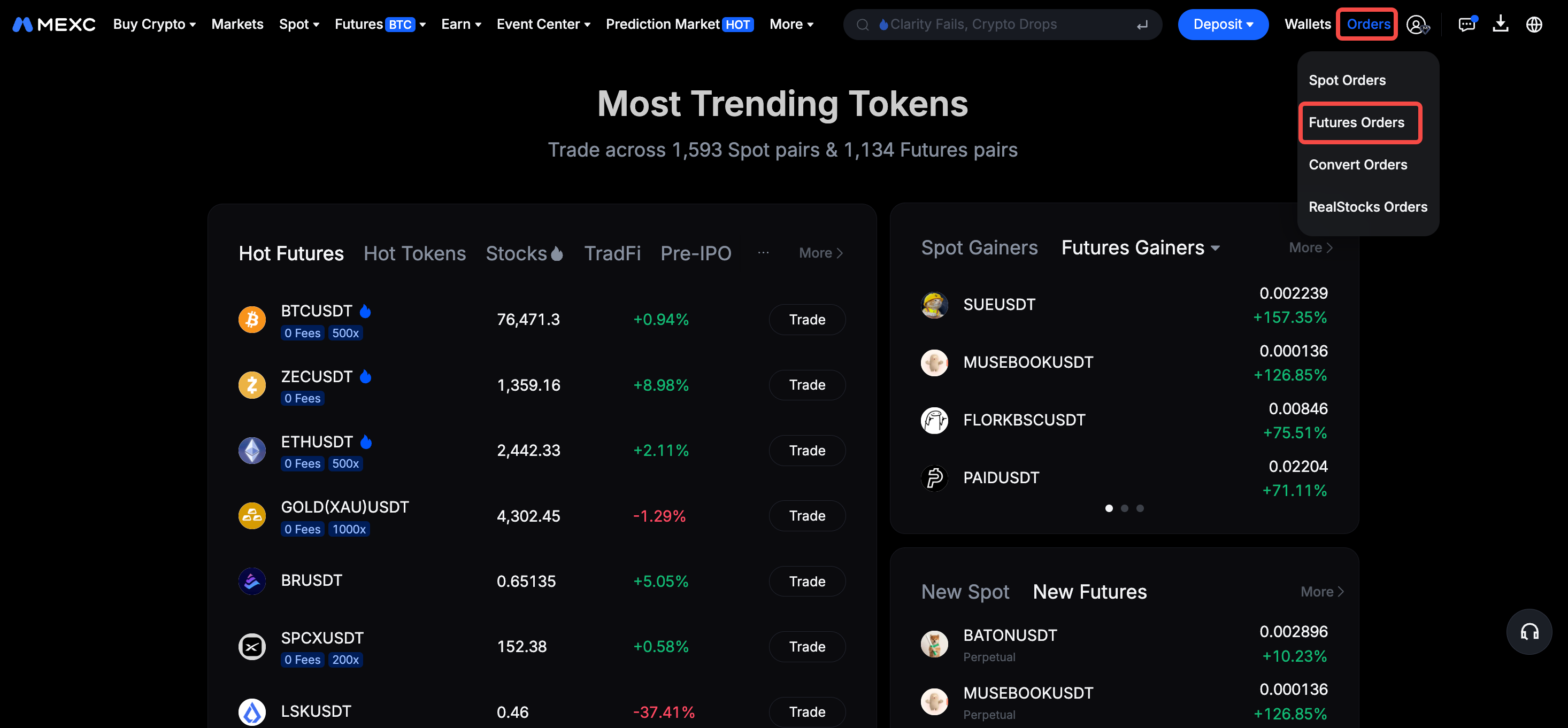
Відкрийте офіційний вебсайт MEXC та увійдіть до свого акаунту. Потім у верхній навігаційній панелі на головній сторінці клацніть [Ордери] - [Ф'ючерсні ордери], щоб перейти до відповідної сторінки.

На сторінці ф'ючерсних ордерів виберіть [Історія ордерів], а потім клацніть на [Експорт історії ордерів], щоб відкрити вікно експорту історії ордерів.

Ви можете вибрати ф'ючерсну торгову пару, напрямок і період часу, за який ви хочете експортувати дані. Виберіть формат експорту [PDF] і після налаштування клацніть на [Експорт], щоб завершити експорт інформації про історію ордерів у PDF. Зверніть увагу, що для завершення експорту в PDF може знадобитися деякий час. Якщо дані перевищують 10 000 записів, буде застосовано метод масового експорту даних.

У межах обраного періоду для експорту, якщо ви виберете [Останні 180 днів] або [Останні 360 днів], з'явиться повідомлення про те, що масовий експорт даних дозволяє експортувати дані за будь-який період у 360 днів за останні 18 місяців (аж до вчорашнього дня). Ви можете експортувати до 100 000 записів одночасно з максимум 10 завантаженнями на місяць.


Аналогічно, виберіть [Потік капіталу], а потім клацніть на [Експорт потоку коштів], щоб відкрити вікно експорту потоку коштів.

Налаштувавши торгову пару, токен, тип активу, тип потоку коштів і період, за який ви бажаєте експортувати дані, виберіть [PDF] як формат експорту. Клацніть на [Експорт], щоб завершити експорт інформації про потік коштів. Зверніть увагу, що для завершення експорту в PDF може знадобитися деякий час. Якщо дані перевищують 10 000 записів, буде застосовано метод масового експорту даних.

У межах обраного періоду для експорту, якщо ви виберете [Останні 180 днів] або [Останні 360 днів], з'явиться повідомлення про те, що масовий експорт даних дозволяє експортувати дані за будь-який період у 360 днів за останні 18 місяців (аж до вчорашнього дня). Ви можете експортувати до 100 000 записів одночасно з максимум 10 завантаженнями на місяць.


2.1 Застосунок


Відкрийте застосунок MEXC і увійдіть до акаунту. Торкніться позначки користувача у верхньому лівому кутку, потім торкніться [Транзакції] і виберіть [Ф'ючерсні ордери].


На сторінці ф'ючерсних ордерів виберіть [Історія ордерів], торкніться кнопки експорту у верхньому правому кутку і торкніться [+ Експорт], щоб відкрити нове вікно експорту.

Ви можете встановити часовий період, торгову пару і напрямок торгівлі. Наразі можна експортувати лише дані для лімітних ордерів. Після завершення налаштувань торкніться [Згенерувати], щоб експортувати історію ордерів.

Якщо під час експорту ви не виберете опцію [Надіслати на ел. пошту після створення], ви отримаєте електронний лист або SMS-повідомлення. Будь ласка, дотримуйтесь інструкцій в електронному листі або SMS та відвідайте відповідну сторінку, щоб завантажити записи, які будуть дійсні протягом 7 днів.

Ви також можете торкнутися кнопки [Відправити ел. поштою] після завершення експорту, а потім перейти до своєї поштової скриньки, щоб завантажити і переглянути записи.


У застосунку ви можете експортувати дані за будь-який період у 360 днів за останні 18 місяців (аж до вчорашнього дня). Ви можете експортувати до 100 000 записів одночасно з максимум 10 завантаженнями на місяць.

Рекомендовані статті:

На MEXC тепер підтримується функція експорту у форматі PDF для історії ф'ючерсних ордерів і потоку капіталу

1. Що таке ф'ючерсний ордер?


Ф'ючерсний ордер ─ це ордер, створений користувачем на централізованій біржі, що містить правила та умови торгівлі. Ці правила та умови можуть включати торгову пару, кількість для торгівлі, ціну, тип ордера (маркет ордер, лімітний ордер тощо) і термін дії.

Коли користувач розміщує ф'ючерсий ордер на криптовалюту, біржа виконує відповідні дії на основі правил та умов ордера. Якщо ордер відповідає ринковим умовам і є достатня кількість контрагентів, угода буде виконана, і активи покупця і продавця будуть переказані відповідно до угоди.

2. Як експортувати історію ф'ючерсних ордерів і потоку капіталу у форматі PDF


Ви можете використовувати функцію експорту в PDF для історії ордерів та потоку капіталу за ф'ючерсними ордерами як на вебсайті, так і в застосунку.

2.1 Вебсайт


Відкрийте офіційний вебсайт MEXC та увійдіть до свого акаунту. Потім у верхній навігаційній панелі на головній сторінці клацніть [Ордери] - [Ф'ючерсні ордери], щоб перейти до відповідної сторінки.


На сторінці ф'ючерсних ордерів виберіть [Історія ордерів], а потім клацніть на [Експорт історії ордерів], щоб відкрити вікно експорту історії ордерів.

Ви можете вибрати ф'ючерсну торгову пару, напрямок і період часу, за який ви хочете експортувати дані. Виберіть формат експорту [PDF] і після налаштування клацніть на [Експорт], щоб завершити експорт інформації про історію ордерів у PDF. Зверніть увагу, що для завершення експорту в PDF може знадобитися деякий час. Якщо дані перевищують 10 000 записів, буде застосовано метод масового експорту даних.

У межах обраного періоду для експорту, якщо ви виберете [Останні 180 днів] або [Останні 360 днів], з'явиться повідомлення про те, що масовий експорт даних дозволяє експортувати дані за будь-який період у 360 днів за останні 18 місяців (аж до вчорашнього дня). Ви можете експортувати до 100 000 записів одночасно з максимум 10 завантаженнями на місяць.


Аналогічно, виберіть [Потік капіталу], а потім клацніть на [Експорт потоку коштів], щоб відкрити вікно експорту потоку коштів.

Налаштувавши торгову пару, токен, тип активу, тип потоку коштів і період, за який ви бажаєте експортувати дані, виберіть [PDF] як формат експорту. Клацніть на [Експорт], щоб завершити експорт інформації про потік коштів. Зверніть увагу, що для завершення експорту в PDF може знадобитися деякий час. Якщо дані перевищують 10 000 записів, буде застосовано метод масового експорту даних.

У межах обраного періоду для експорту, якщо ви виберете [Останні 180 днів] або [Останні 360 днів], з'явиться повідомлення про те, що масовий експорт даних дозволяє експортувати дані за будь-який період у 360 днів за останні 18 місяців (аж до вчорашнього дня). Ви можете експортувати до 100 000 записів одночасно з максимум 10 завантаженнями на місяць.


2.1 Застосунок


Відкрийте застосунок MEXC і увійдіть до акаунту. Торкніться позначки користувача у верхньому лівому кутку, потім торкніться [Транзакції] і виберіть [Ф'ючерсні ордери].


На сторінці ф'ючерсних ордерів виберіть [Історія ордерів], торкніться кнопки експорту у верхньому правому кутку і торкніться [+ Експорт], щоб відкрити нове вікно експорту.

Ви можете встановити часовий період, торгову пару і напрямок торгівлі. Наразі можна експортувати лише дані для лімітних ордерів. Після завершення налаштувань торкніться [Згенерувати], щоб експортувати історію ордерів.

Якщо під час експорту ви не виберете опцію [Надіслати на ел. пошту після створення], ви отримаєте електронний лист або SMS-повідомлення. Будь ласка, дотримуйтесь інструкцій в електронному листі або SMS та відвідайте відповідну сторінку, щоб завантажити записи, які будуть дійсні протягом 7 днів.

Ви також можете торкнутися кнопки [Відправити ел. поштою] після завершення експорту, а потім перейти до своєї поштової скриньки, щоб завантажити і переглянути записи.


У застосунку ви можете експортувати дані за будь-який період у 360 днів за останні 18 місяців (аж до вчорашнього дня). Ви можете експортувати до 100 000 записів одночасно з максимум 10 завантаженнями на місяць.

Рекомендовані статті: