

Як користуватися TradingView на MEXC: повний посібник з інструментів для аналізу графіків
Ключові моменти:
- TradingView — це потужний інструмент для побудови ринкових графіків та аналізу торгівлі, інтегрований у сторінки спотової та ф'ючерсної торгівлі на MEXC, де ви можете користуватися ним безпосередньо та безплатно.
- У цій статті пояснюється, як налаштувати стилі свічкових графіків, кольори та параметри відображення TradingView на платформі MEXC.
- Дізнайтеся, як користуватися інструментами малювання, а також додавати, налаштовувати та видаляти технічні індикатори.
- Ознайомтеся з покроковими інструкціями щодо налаштування часового поясу, позначок та фону графіка.
- Дізнайтеся, як скинути налаштування графіка в один клац та знайдіть відповіді на поширені запитання для початківців.
1. Що таке TradingView
TradingView — це потужний інструмент для побудови графіків та аналізу торгівлі. Він надає ринкові дані в режимі реального часу, професійні інструменти для побудови графіків та широкий спектр технічних індикаторів десяткам мільйонів трейдерів та інвесторів по всьому світу. TradingView розроблений для користувачів з різним рівнем досвіду. Цей інструмент допомагає як початківцям, так і досвідченим трейдерам інтуїтивно аналізувати ринкові тенденції.
MEXC інтегрувала інструменти побудови графіків TradingView у свою платформу. Немає потреби окремо реєструватися або завантажувати TradingView. Просто відкрийте сторінку спотової або ф'ючерсної торгівлі на MEXC, щоб отримати безплатний доступ до всіх основних функцій графіка.
2. Як налаштувати свічкові графіки TradingView на MEXC
Свічкові графіки, також відомі як графіки K-лінії, зазвичай стандартно використовують суцільні свічки, де зелений колір позначає зростання ціни, а червоний — її зниження. У деяких регіонах червоний колір використовується для позначення зростання, а синій — для позначення зниження.
На торговій сторінці MEXC наведіть курсор на позначку Графік, щоб переглянути вісім стилів графіків. Клацніть на стиль, щоб його застосувати.
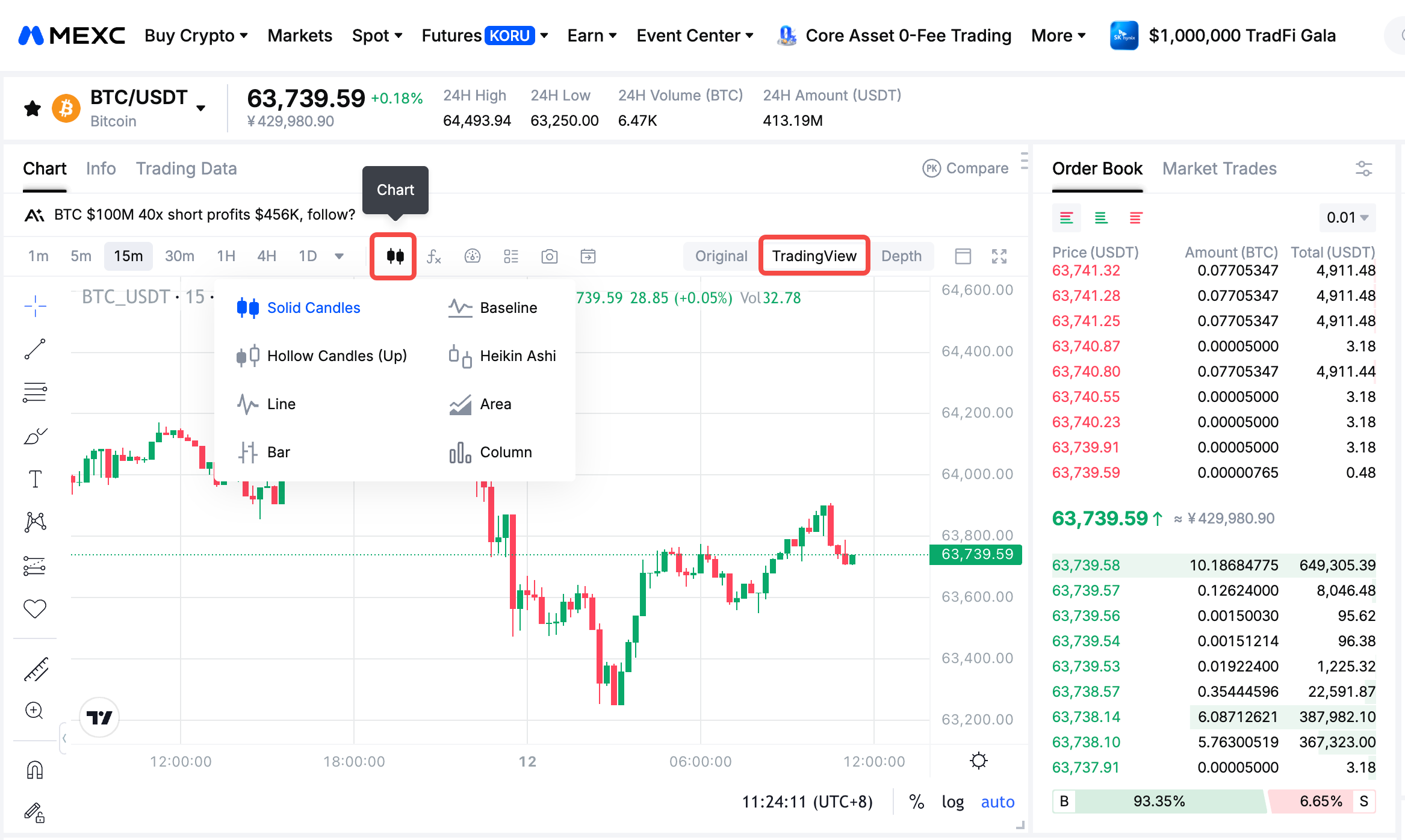
Щоб отримати доступ до додаткових параметрів налаштування, клацніть на позначку налаштувань графіка над свічковим графіком, щоб відкрити Налаштування графіка. На першій вкладці — Символ (Symbol), ви можете налаштувати кольори свічок, кольори ліній цін, часовий пояс та інші параметри.
3. Як користуватися інструментами малювання в TradingView
На панелі інструментів поруч із графіком розміщені найпоширеніші інструменти малювання, зокрема лінії тренду, горизонтальні лінії та корекція Фібоначчі. Ці інструменти допоможуть вам позначати ключові рівні цін та аналізувати ринкові тренди.
Щоб скористатися інструментом малювання, клацніть на його зображення на панелі інструментів, а потім малюйте безпосередньо на свічковому графіку. Цей процес є простим навіть для початківців.
4. Як додавати технічні індикатори на TradingView
Для досвідчених трейдерів технічні індикатори є важливими інструментами для аналізу ринкових тенденцій. Щоб додати індикатор на графік TradingView на MEXC:
1. Клацніть кнопку технічних індикаторів над свічковим графіком.
2. Прокрутіть список Індикаторів або знайдіть індикатор за назвою.
3. Клацніть на індикатор, щоб додати його на графік.
Після додавання індикатора ви можете налаштувати його параметри та стиль відповідно до своїх уподобань. Наприклад, щоб налаштувати лінії Боллінжера (BB), клацніть на індикаторі свічкового графіка, а потім клацніть на зображенні шестерні над ним, щоб відкрити його налаштування. Внесіть зміни, а потім клацніть Ok, щоб застосувати їх.
Клацніть на зображення ока, щоб показати або приховати індикатор, або клацніть X, щоб видалити його з графіка.
5. Як змінити часовий пояс на графіку TradingView
Щоб змінити часовий пояс графіка, клацніть на інформацію про часовий пояс під свічковим графіком. Усі статистичні значення залишаються незмінними; змінюються лише відображені дата та час.
6. Налаштування графіків TradingView
Клацніть на позначку налаштувань над свічковим графіком, щоб відкрити Налаштування графіка. Чотири вкладки (зверху вниз) такі:
- Символ (Symbol): налаштуйте кольори свічок, кольори цінових ліній, точність та часовий пояс.
- Рядок стану (Status line): виберіть, яка інформація відображатиметься у верхній частині графіка, зокрема ціни відкриття, максимуму, мінімуму та ціни закриття, зміни цін за свічкою та обсяг торгівлі.
- Шкали (Scales): налаштуйте позначки для назви символу, максимальних і мінімальних цін, а також відліку часу до закриття свічки.
- Зовнішній вигляд: налаштуйте колір фону графіка, кольори ліній сітки та інші візуальні параметри.
7. Як скинути налаштування графіка TradingView
Щоб скинути налаштування графіка та відновити стандартні параметри, клацніть правою кнопкою миші на свічковому графіку та виберіть Скинути вигляд графіка.
8. Поширені запитання про TradingView
8.1 Що таке TradingView?
TradingView — це професійний інструмент для побудови ринкових графіків та аналізу торгівлі, який надає ринкові дані в режимі реального часу, інструменти для побудови графіків та сотні технічних індикаторів. Він широко використовується трейдерами по всьому світу.
8.2 Чи можна користуватися TradingView безплатно на MEXC?
Так. На MEXC інтегровані інструменти побудови графіків TradingView, і всі користувачі можуть безплатно користуватися ними на сторінках спотової та ф'ючерсної торгівлі.
8.3 Чи потрібен окремий акаунт для користування TradingView на MEXC?
Ні. Просто увійдіть у свій акаунт MEXC і відкрийте сторінку торгівлі. Додаткова реєстрація чи завантаження програмного забезпечення не потрібні.
8.4 Які технічні індикатори найчастіше використовуються на TradingView?
До поширених індикаторів належать ковзні середні, лінії Боллінжера, індекс відносної сили (RSI) та конвергенція/дивергенція ковзної середньої (MACD). Ви можете знайти та додати їх зі списку Індикаторів на MEXC.
8.5 Чи можна змінити кольори свічок на TradingView?
Так. Відкрийте Налаштування графіка і перейдіть до розділу Символ (Symbol), щоб налаштувати кольори для свічок, що зростають і падають, цінових ліній та інших елементів.
8.6 Чи однакові налаштування TradingView на сторінці торгівлі ф'ючерсами?
Так. Графіки TradingView на сторінці торгівлі ф'ючерсами на MEXC використовують ті самі налаштування, що й на сторінці торгівлі спотовими активами.
8.7 Як відновити стандартні налаштування графіка?
Клацніть правою кнопкою миші на свічковому графіку та виберіть Скинути вигляд графіка, щоб скасувати всі налаштування та відновити стандартні параметри.