

Як користуватися Telegram-ботом MEXC
Telegram-бот MEXC — це розумний інструмент для управління спільнотою, створений спеціально для партнерів. Він допомагає автоматизувати управління групами, планувати контент і відстежувати дані про ефективність у режимі реального часу. Цей посібник крок за кроком проведе вас через процес налаштування та покаже, як максимально ефективно використовувати цей інструмент.
1. Що може робити Telegram-бот MEXC
Перш ніж розпочати, розгляньмо, що може робити Telegram-бот MEXC, щоб ви могли спланувати ефективне управління та розвиток вашої спільноти.
1) Керування безліччю груп: керуйте різними групами в Telegram з однієї панелі керування. Немає потреби налаштовувати кожну групу окремо, що економить час і підвищує ефективність.
2) Автоматизоване публікування контенту: бот автоматично ділиться оновленнями про нові токени й аналітикою на основі ШІ за розкладом, підтримуючи активність вашої спільноти без щоденних публікацій вручну.
3) Інтерактивні функції: залучайте своїх учасників за допомогою таких інструментів, як подарунки, торгівля в один клац і запитання та відповіді ШІ, створюючи більш динамічне та жваве середовище спільноти.
4) Аналіз даних: отримайте доступ до детальних показників ефективності, зокрема активності групи та зростання кількості учасників, щоб оцінювати результати та точно коригувати свою стратегію в режимі реального часу.
5) Відстеження заробітку: відстежуйте користувачів, які реєструються за вашим реферальним посиланням, і контролюйте ваш заробіток. Це надасть вам чітке уявлення про ефективність вашої кампанії.
2. Налаштуйте Telegram-бота MEXC за 5 кроків
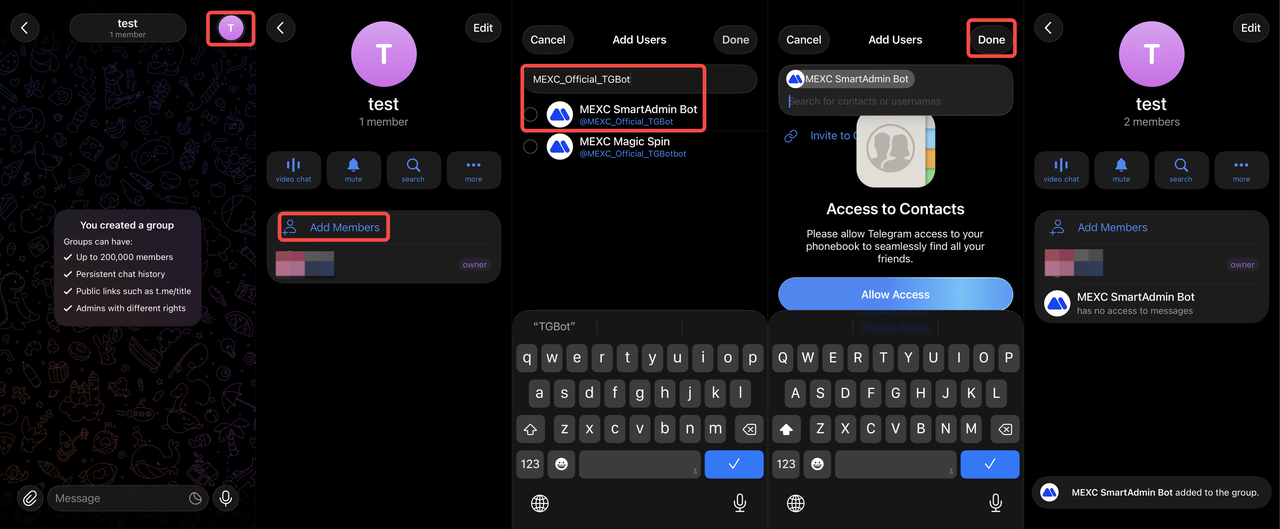
2.1 Додайте бота до групи
1) Відкрийте групу Telegram, якою ви хочете керувати, й торкніться позначки аватара групи.
2) Виберіть Add Members (Додати учасників).
3) У полі пошуку введіть «MEXC_Official_TGBot».
4) Знайшовши бота MEXC, торкніться Add (Додати), щоб додати його до групи.
2.2 Зробіть бота адміністратором
1) Торкніться позначки аватара групи, щоб відкрити налаштування групи.
2) Торкніться Edit (Редагувати).
3) Прокрутіть сторінку вниз і виберіть Administrators (Адміністратори).
4) Торкніться Add Admin (Додати адміністратора).
5) Знайдіть бота MEXC у списку та призначте його адміністратором.
6) Виберіть потрібні дозволи й торкніться Save Changes (Зберегти зміни).
2.3 Отримання ID групи
1) Торкніться позначки аватара групи.
2) Виберіть Add Members (Додати учасників).
3) Знайдіть MyChatInfoBot і торкніться нього.
4) Додайте бота до групи.
5) Поверніться до інтерфейсу групового чату, щоб переглянути ID групи.
ID групи зазвичай починається з -100, наприклад, -1003711620515. Обов’язково скопіюйте повне число, разом зі знаком мінус, оскільки воно знадобиться вам пізніше для зв’язування вашої групи.
2.4 Налаштування групи в Партнерській панелі управління
1) Увійдіть на Партнерську панель управління MEXC.
2) У категорії Реферальна стратегія натисніть Бот Telegram, щоб відкрити сторінку конфігурації.
3) Виберіть вкладку Управління групою та клацніть + Додати групу.
4) Вставте скопійований раніше ID групи та натисніть Зберегти. Система перевірить правильність ID, і після підтвердження вашу групу буде успішно прив'язано.
2.5 Налаштуйте параметри групи
Після успішного підключення вашої групи ви можете налаштувати різні функції відповідно до своїх потреб, зокрема часовий пояс, настрій FOMO, автоматичне надсилання контенту та вимоги до приєднання.
Налаштування часового поясу: бот надсилатиме щоденний 3-хвилинний огляд контенту на основі встановленого вами часового поясу. Наприклад, якщо більшість учасників групи перебувають в Азії, встановіть час UTC+8 (за Пекіном), щоб сповіщення відповідали розкладам дня учасників.
Настрій FOMO: налаштуйте стиль обміну повідомленнями бота. Коли ввімкнено, повідомлення стають більш емоційними та захопливими, створюючи жваву атмосферу спільноти. Коли вимкнено, бот підтримує нейтральний, професійний тон, що підходить для груп, які віддають перевагу формальному стилю.
Налаштування push-сповіщень: виберіть тип контенту, який надсилає бот, наприклад, оновлення щодо нових токенів або новини від ШІ, і встановіть частоту. Уникайте надто частого надсилання сповіщень, щоб запобігти перевантаженню учасників групи.
Вимоги до приєднання до групи: встановіть конкретні правила для приєднання до групи та для видалення учасників, якщо необхідно. Зверніть увагу, що кожен акаунт може налаштувати вимоги до вступу лише для однієї групи.
3. Перегляд даних і оптимізація діяльності
Після налаштування Telegram-бот MEXC автоматично керуватиме вашою спільнотою. Наступним кроком буде регулярний перегляд даних і коригування вашої стратегії на основі отриманих даних.
На Партнерській панелі керування ви знайдете два ключові розділи:
Реферальний прибуток: відстежуйте користувачів, які зареєструвалися за вашим реферальним посиланням, зокрема їхній заробіток, кількість трейдерів і обсяг торгівлі. Ці показники відображають ефективність вашої кампанії та фактичний дохід.
Дані групи: відстежуйте активність вашої групи, таку як тенденції зростання кількості учасників і кількість повідомлень. Ці дані допомагають вам визначити, який контент має найбільший резонанс, і відповідно вдосконалювати свою стратегію просування.
Аналізуючи ці дані, ви можете постійно оптимізувати контент, коригувати частоту взаємодії, оновлювати правила приєднання до групи та покращувати загальну залученість спільноти.
Виконавши ці пʼять кроків, ваш Telegram-бот MEXC буде повністю налаштований і готовий до управління вашою спільнотою. Бот може заощадити ваш дорогоцінний час, підвищити активність групи та збільшити конверсію користувачів, дозволяючи вам зосередитися на своєму основному бізнесі та вдосконалити свої стратегії зростання.