Купити криптовалюту
Ринки
Спот
Ф'ючерсиBTC
Earn
Центр подій
Хаб винагород
Ще
Як налаштувати сторінку реєстрації рефералів на MEXC: повний посібникЯк налаштувати сторінку реєстрації рефералів на MEXC: повний посібник
Список категорій
Скасувати

Як налаштувати сторінку реєстрації рефералів на MEXC: повний посібник

Ключові моменти

  • Сторінка реєстрації рефералів MEXC — це спеціальна цільова сторінка, на якій партнери можуть налаштувати свій аватар, псевдонім і слоган.
  • На партнерському вебсайті MEXC партнери можуть налаштувати загальну сторінку реєстрації рефералів або окрему сторінку для певного коду запрошення.
  • Аватар, псевдонім і слоган перевіряються окремо. Перевірка за допомогою ШІ триває кілька секунд, а ручна перевірка може зайняти до 24 годин у робочі дні.
  • Контент, який не відповідає вимогам до сторінок реєстрації рефералів, буде відхилено.

1. Що таке сторінка реєстрації рефералів MEXC


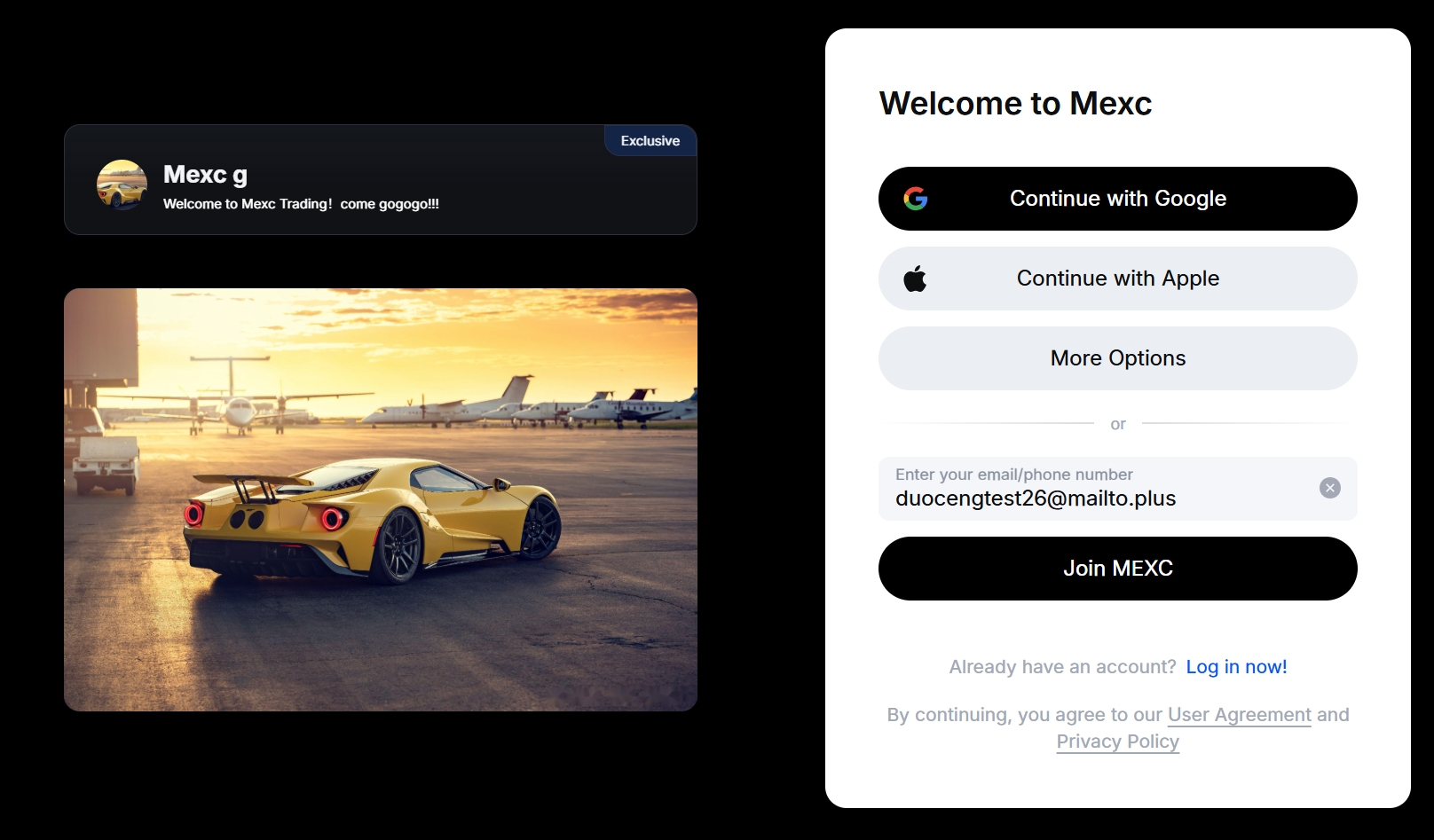
Сторінка реєстрації рефералів — це спеціальна цільова сторінка, яку MEXC надає партнерам. Коли запрошений користувач відкриває реферальне посилання партнера, він насамперед бачить цю сторінку.

Партнери можуть додати на сторінку свій аватар, псевдонім і слоган. Персоналізована сторінка реєстрації рефералів допомагає запрошеним користувачам легше впізнати партнера, що може підвищити конверсію в реєстрацію, зміцнити довіру та зв’язок із запрошеними користувачами.

2. Як налаштувати сторінку реєстрації рефералів на MEXC


Перейдіть до партнерського вебсайту MEXC → Реферальна стратегія → Сторінка реєстрації рефералів

2.1 Перейдіть до налаштувань


Увійдіть на партнерський вебсайт MEXC. Виберіть Реферальна стратегія, а потім — Сторінка реєстрації рефералів, щоб відкрити сторінку налаштувань.


2.2 Налаштуйте код запрошення


Для сторінки реєстрації рефералів доступні два варіанти налаштування:
  • Загальна реферальна сторінка: однакова сторінка застосовується до всіх кодів запрошення, пов’язаних із вашим акаунтом.
  • Виберіть код запрошення: сторінка застосовується лише до вибраного коду запрошення та має пріоритет над загальною сторінкою реєстрації рефералів.

Порада: спочатку налаштуйте загальну сторінку реєстрації рефералів як стандартну сторінку, а потім створіть персоналізовані сторінки для вибраних кодів запрошення, щоб використовувати їх для різних подій або аудиторій.


2.3 Налаштуйте основну інформацію


Виберіть Оновити налаштування, щоб відкрити налаштування основної інформації. Ви можете редагувати такі поля:

Аватар: як ви підтримуєте свою спільноту. Радимо використовувати той самий аватар, що й для вашої спільноти або акаунту в соціальній мережі, щоб користувачам було легше вас упізнати. Підтримуються лише зображення у форматах JPG і PNG. Розмір зображення не може перевищувати 2 МБ, а його роздільна здатність має становити щонайменше 100 × 100 пікселів. Після завантаження зображення налаштуйте його відображення у вікні обрізання.

Псевдонім: стандартно відображається ваш замаскований UID. Ви можете ввести псевдонім довжиною до 20 символів. Радимо використовувати ту саму назву, що й для вашої спільноти або акаунту в соціальній мережі, щоб користувачам було легше вас упізнати. Не використовуйте конфіденційні або заборонені слова.

Слоган: ви можете ввести власний слоган довжиною до 100 символів, щоб заохотити користувачів зареєструватися. У ньому можна описати основний напрям вашої торгівлі або те, як ви підтримуєте свою спільноту. Не використовуйте конфіденційні або заборонені слова.

2.4 Надішліть контент і перевірте статус перевірки


Після натискання Застосувати зміни надіслані дані з’являться в розділі Історія перевірок. Ви можете відфільтрувати записи за параметрами Тип реферала та Статус перевірки, щоб перевірити статус надісланих даних.

Якщо надіслані дані відхилено, наведіть курсор на значок інформації, щоб переглянути причину відхилення та пов’язані відомості. Виберіть відповідний запис, щоб переглянути історію надсилання.

Якщо в повідомленні у верхній частині сторінки зазначено, що необхідне оновлення, виберіть Фільтр, щоб знайти записи, які потребують дій.


2.5 Перегляньте опубліковану сторінку


Після схвалення ваші аватар, псевдонім і слоган з’являться у верхній частині сторінки реєстрації рефералів.

Щоб налаштувати розділ події під псевдонімом і слоганом, зверніться по допомогу до свого менеджера.


3. Вимоги до контенту на сторінках реєстрації рефералів


З метою захисту користувачів і підтримання безпеки платформи на MEXC встановлено чіткі вимоги до контенту на сторінках реєстрації за запрошенням. Уважно перевірте свій контент, перш ніж надсилати його. Контент, що належить до будь-якої з наведених нижче категорій, буде відхилено:

Категорія
Приклади
Контент сексуального характеру або з оголеним тілом
Аватари із зображенням оголеного тіла, відверті висловлювання сексуального характеру, пропозиції сексуального характеру або контент із сексуальним підтекстом
Насильницький або шокувальний контент
Вогнепальна зброя, шокувальні зображення, погрози або подібний контент
Тероризм або екстремізм
Контент, що пропагує тероризм або екстремістські ідеології
Дискримінація або мова ворожнечі
Дискримінаційні висловлювання за ознаками раси, статі, релігії, національності або іншими захищеними ознаками
Злочини або шахрайство
Реклама азартних ігор, гарантованого прибутку, відсутності ризику або подібний контент
Шкідливий контент за участю неповнолітніх
Сексуалізація неповнолітніх або зображення дітей у небезпечних ситуаціях
Контент, заборонений у певному регіоні
Контент, заборонений чинними законами або нормативними актами в певному регіоні
Фінансова дезінформація або неправдиві обіцянки
Гарантований прибуток, обіцянки швидкого збагачення, інсайдерські сигнали або подібні твердження
Напади на конкурентів
Зловмисні або образливі висловлювання на адресу інших платформ
Перенаправлення на сторонні ресурси
Посилання на групи в Telegram, номери WhatsApp, зовнішні посилання для реєстрації або подібні контактні дані
Видавання себе за представника MEXC
Заяви про те, що особа є офіційним представником MEXC, або несанкціоноване використання офіційного логотипу MEXC

4. Поширені запитання про сторінку реєстрації рефералів


4.1 Навіщо персоналізувати сторінку реєстрації рефералів?


На сторінці стандартно відображаються замаскований UID, створений системою аватар і стандартний текст.

Після персоналізації запрошеним користувачам буде легше вас впізнати. Це може підвищити конверсію в реєстрацію та допомогти зміцнити довіру запрошених користувачів.

4.2 Яка різниця між загальною сторінкою реєстрації рефералів і сторінкою, налаштованою для певного коду запрошення?


Загальна сторінка реєстрації рефералів застосовується до всіх кодів запрошення, пов’язаних із вашим акаунтом, і рекомендована як стандартна сторінка.

Сторінка, налаштована для певного коду запрошення, більше підходить для VIP-спільнот, окремих регіонів або спеціальних подій. Вона має пріоритет над загальною сторінкою реєстрації рефералів.

4.3 Скільки триває перевірка?


  • Результат перевірки контенту, безпосередньо схваленого або відхиленого за допомогою ШІ, буде доступний протягом кількох секунд.
  • Контент, переданий на ручну перевірку, буде перевірено протягом 24 годин у робочі дні.

4.4 Що робити, якщо надісланий контент відхилено?


  • Відкрийте сповіщення, щоб переглянути категорію причини відхилення та рекомендовані зміни.
  • Перейдіть до розділу Партнерський вебсайт MEXC → Реферальна стратегія → Сторінка реєстрації рефералів та оновіть відповідне поле.
  • Виберіть Застосувати зміни, щоб надіслати оновлений контент на перевірку.

4.5 Чи можу я змінити псевдонім, поки мій аватар перевіряється?


Так. Аватар, псевдонім і слоган перевіряються окремо й незалежно один від одного.

Однак поле не можна редагувати, поки воно перебуває на перевірці. Перш ніж вносити в нього подальші зміни, необхідно дочекатися результату перевірки.

4.6 Чи можу я завантажувати власні банери або зображення подій?


Ні. Банерами сторінки та розміщенням подій керує MEXC.

Ви можете налаштувати лише свій аватар, псевдонім і слоган. Для додаткової персоналізації зверніться по допомогу до свого менеджера.

4.7 У мене вже є окрема сторінка реєстрації рефералів. Як вона працюватиме з цією функцією?


Якщо у вас уже є окрема сторінка реєстрації рефералів, нова функція персоналізації не застосовуватиметься до вашого акаунту, оскільки наявна окрема сторінка має пріоритет.

Щоб перейти на нову сторінку, зверніться до свого менеджера. Перш ніж нові налаштування набудуть чинності, вашу наявну окрему сторінку реєстрації за запрошенням необхідно деактивувати.

Рекомендовано до прочитання

Як налаштувати сторінку реєстрації рефералів на MEXC: повний посібник

Ключові моменти

  • Сторінка реєстрації рефералів MEXC — це спеціальна цільова сторінка, на якій партнери можуть налаштувати свій аватар, псевдонім і слоган.
  • На партнерському вебсайті MEXC партнери можуть налаштувати загальну сторінку реєстрації рефералів або окрему сторінку для певного коду запрошення.
  • Аватар, псевдонім і слоган перевіряються окремо. Перевірка за допомогою ШІ триває кілька секунд, а ручна перевірка може зайняти до 24 годин у робочі дні.
  • Контент, який не відповідає вимогам до сторінок реєстрації рефералів, буде відхилено.

1. Що таке сторінка реєстрації рефералів MEXC


Сторінка реєстрації рефералів — це спеціальна цільова сторінка, яку MEXC надає партнерам. Коли запрошений користувач відкриває реферальне посилання партнера, він насамперед бачить цю сторінку.

Партнери можуть додати на сторінку свій аватар, псевдонім і слоган. Персоналізована сторінка реєстрації рефералів допомагає запрошеним користувачам легше впізнати партнера, що може підвищити конверсію в реєстрацію, зміцнити довіру та зв’язок із запрошеними користувачами.


2. Як налаштувати сторінку реєстрації рефералів на MEXC


Перейдіть до партнерського вебсайту MEXC → Реферальна стратегія → Сторінка реєстрації рефералів

2.1 Перейдіть до налаштувань


Увійдіть на партнерський вебсайт MEXC. Виберіть Реферальна стратегія, а потім — Сторінка реєстрації рефералів, щоб відкрити сторінку налаштувань.


2.2 Налаштуйте код запрошення


Для сторінки реєстрації рефералів доступні два варіанти налаштування:
  • Загальна реферальна сторінка: однакова сторінка застосовується до всіх кодів запрошення, пов’язаних із вашим акаунтом.
  • Виберіть код запрошення: сторінка застосовується лише до вибраного коду запрошення та має пріоритет над загальною сторінкою реєстрації рефералів.

Порада: спочатку налаштуйте загальну сторінку реєстрації рефералів як стандартну сторінку, а потім створіть персоналізовані сторінки для вибраних кодів запрошення, щоб використовувати їх для різних подій або аудиторій.


2.3 Налаштуйте основну інформацію


Виберіть Оновити налаштування, щоб відкрити налаштування основної інформації. Ви можете редагувати такі поля:

Аватар: як ви підтримуєте свою спільноту. Радимо використовувати той самий аватар, що й для вашої спільноти або акаунту в соціальній мережі, щоб користувачам було легше вас упізнати. Підтримуються лише зображення у форматах JPG і PNG. Розмір зображення не може перевищувати 2 МБ, а його роздільна здатність має становити щонайменше 100 × 100 пікселів. Після завантаження зображення налаштуйте його відображення у вікні обрізання.

Псевдонім: стандартно відображається ваш замаскований UID. Ви можете ввести псевдонім довжиною до 20 символів. Радимо використовувати ту саму назву, що й для вашої спільноти або акаунту в соціальній мережі, щоб користувачам було легше вас упізнати. Не використовуйте конфіденційні або заборонені слова.

Слоган: ви можете ввести власний слоган довжиною до 100 символів, щоб заохотити користувачів зареєструватися. У ньому можна описати основний напрям вашої торгівлі або те, як ви підтримуєте свою спільноту. Не використовуйте конфіденційні або заборонені слова.

2.4 Надішліть контент і перевірте статус перевірки


Після натискання Застосувати зміни надіслані дані з’являться в розділі Історія перевірок. Ви можете відфільтрувати записи за параметрами Тип реферала та Статус перевірки, щоб перевірити статус надісланих даних.

Якщо надіслані дані відхилено, наведіть курсор на значок інформації, щоб переглянути причину відхилення та пов’язані відомості. Виберіть відповідний запис, щоб переглянути історію надсилання.

Якщо в повідомленні у верхній частині сторінки зазначено, що необхідне оновлення, виберіть Фільтр, щоб знайти записи, які потребують дій.


2.5 Перегляньте опубліковану сторінку


Після схвалення ваші аватар, псевдонім і слоган з’являться у верхній частині сторінки реєстрації рефералів.

Щоб налаштувати розділ події під псевдонімом і слоганом, зверніться по допомогу до свого менеджера.


3. Вимоги до контенту на сторінках реєстрації рефералів


З метою захисту користувачів і підтримання безпеки платформи на MEXC встановлено чіткі вимоги до контенту на сторінках реєстрації за запрошенням. Уважно перевірте свій контент, перш ніж надсилати його. Контент, що належить до будь-якої з наведених нижче категорій, буде відхилено:

Категорія
Приклади
Контент сексуального характеру або з оголеним тілом
Аватари із зображенням оголеного тіла, відверті висловлювання сексуального характеру, пропозиції сексуального характеру або контент із сексуальним підтекстом
Насильницький або шокувальний контент
Вогнепальна зброя, шокувальні зображення, погрози або подібний контент
Тероризм або екстремізм
Контент, що пропагує тероризм або екстремістські ідеології
Дискримінація або мова ворожнечі
Дискримінаційні висловлювання за ознаками раси, статі, релігії, національності або іншими захищеними ознаками
Злочини або шахрайство
Реклама азартних ігор, гарантованого прибутку, відсутності ризику або подібний контент
Шкідливий контент за участю неповнолітніх
Сексуалізація неповнолітніх або зображення дітей у небезпечних ситуаціях
Контент, заборонений у певному регіоні
Контент, заборонений чинними законами або нормативними актами в певному регіоні
Фінансова дезінформація або неправдиві обіцянки
Гарантований прибуток, обіцянки швидкого збагачення, інсайдерські сигнали або подібні твердження
Напади на конкурентів
Зловмисні або образливі висловлювання на адресу інших платформ
Перенаправлення на сторонні ресурси
Посилання на групи в Telegram, номери WhatsApp, зовнішні посилання для реєстрації або подібні контактні дані
Видавання себе за представника MEXC
Заяви про те, що особа є офіційним представником MEXC, або несанкціоноване використання офіційного логотипу MEXC

4. Поширені запитання про сторінку реєстрації рефералів


4.1 Навіщо персоналізувати сторінку реєстрації рефералів?


На сторінці стандартно відображаються замаскований UID, створений системою аватар і стандартний текст.

Після персоналізації запрошеним користувачам буде легше вас впізнати. Це може підвищити конверсію в реєстрацію та допомогти зміцнити довіру запрошених користувачів.

4.2 Яка різниця між загальною сторінкою реєстрації рефералів і сторінкою, налаштованою для певного коду запрошення?


Загальна сторінка реєстрації рефералів застосовується до всіх кодів запрошення, пов’язаних із вашим акаунтом, і рекомендована як стандартна сторінка.

Сторінка, налаштована для певного коду запрошення, більше підходить для VIP-спільнот, окремих регіонів або спеціальних подій. Вона має пріоритет над загальною сторінкою реєстрації рефералів.

4.3 Скільки триває перевірка?


  • Результат перевірки контенту, безпосередньо схваленого або відхиленого за допомогою ШІ, буде доступний протягом кількох секунд.
  • Контент, переданий на ручну перевірку, буде перевірено протягом 24 годин у робочі дні.

4.4 Що робити, якщо надісланий контент відхилено?


  • Відкрийте сповіщення, щоб переглянути категорію причини відхилення та рекомендовані зміни.
  • Перейдіть до розділу Партнерський вебсайт MEXC → Реферальна стратегія → Сторінка реєстрації рефералів та оновіть відповідне поле.
  • Виберіть Застосувати зміни, щоб надіслати оновлений контент на перевірку.

4.5 Чи можу я змінити псевдонім, поки мій аватар перевіряється?


Так. Аватар, псевдонім і слоган перевіряються окремо й незалежно один від одного.

Однак поле не можна редагувати, поки воно перебуває на перевірці. Перш ніж вносити в нього подальші зміни, необхідно дочекатися результату перевірки.

4.6 Чи можу я завантажувати власні банери або зображення подій?


Ні. Банерами сторінки та розміщенням подій керує MEXC.

Ви можете налаштувати лише свій аватар, псевдонім і слоган. Для додаткової персоналізації зверніться по допомогу до свого менеджера.

4.7 У мене вже є окрема сторінка реєстрації рефералів. Як вона працюватиме з цією функцією?


Якщо у вас уже є окрема сторінка реєстрації рефералів, нова функція персоналізації не застосовуватиметься до вашого акаунту, оскільки наявна окрема сторінка має пріоритет.

Щоб перейти на нову сторінку, зверніться до свого менеджера. Перш ніж нові налаштування набудуть чинності, вашу наявну окрему сторінку реєстрації за запрошенням необхідно деактивувати.

Рекомендовано до прочитання