سوالات متداول مرتبط با حساب کاربری
1.ورود به حساب
1.3 اگر حساب من بعد از چندین بار تلاش برای رمز عبور یا کد تأیید نادرست قفل شد، چه کاری باید انجام دهم؟
- پس از 5 بار تلاش متوالی برای رمز عبور اشتباه در هنگام ورود به سیستم، حساب شما به مدت 2 ساعت قفل خواهد شد.
- پس از 10 بار تلاش متوالی برای رمز عبور اشتباه در هنگام ورود به سیستم، حساب شما به مدت 24 ساعت قفل خواهد شد.
2. تغییر اطلاعات حساب کاربری
2.1 چگونه می توانم تلفن همراه/ایمیل را برای تأیید امنیتی لینک کنم یا تغییر دهم؟
2.1.1 نحوه لینک موبایل/ایمیل
- در وب: در صفحه اصلی MEXC، روی نماد نمایه در گوشه سمت راست بالا کلیک کنید، گزینه امنیت را انتخاب کنید، تأیید تلفن همراه یا تأیید ایمیل را انتخاب کنید و در سمت راست روی «تنظیم» کلیک کنید. دستورالعمل های موجود در صفحه را برای تکمیل فرآیند دنبال کنید.
- در برنامه: در صفحه اصلی برنامه MEXC، روی نماد نمایه در گوشه سمت چپ بالا ضربه بزنید، امنیت را انتخاب کنید، روی تأیید تلفن همراه یا تأیید ایمیل ضربه بزنید و دستورالعملهای موجود در صفحه را برای تکمیل فرآیند دنبال کنید.
2.1.2 چگونه شماره موبایل/ایمیل را تغییر دهیم
- در وب: در صفحه اصلی وب، روی آیکون پروفایل در گوشه بالا سمت راست کلیک کنید، گزینه امنیت را انتخاب کنید، سپس تأیید موبایل یا تأیید ایمیل را انتخاب کرده و روی گزینه تغییر در سمت راست کلیک کنید. دستورالعمل های صفحه را دنبال کنید تا فرآیند تکمیل شود.
- در اپلیکیشن: در صفحه اصلی اپلیکیشن، روی آیکون پروفایل در گوشه بالا سمت چپ ضربه بزنید، گزینه امنیت را انتخاب کنید، سپس تأیید موبایل یا تأیید ایمیل را لمس کنید و دستورالعملهای صفحه را دنبال کنید تا فرآیند کامل شود.
- در وب: در صفحه اصلی وب، روی آیکون پروفایل در گوشه بالا سمت راست کلیک کنید، گزینه امنیت را انتخاب کنید، به بخش تأیید موبایل یا تأیید ایمیل بروید، روی تغییر کلیک کنید و سپس بازنشانی تأیید امنیتی؟ را انتخاب کنید. دستورالعملهای صفحه را دنبال کنید تا فرآیند تکمیل شود.
- در اپلیکیشن: در صفحه اصلی اپلیکیشن، روی آیکون پروفایل در گوشه بالا سمت چپ ضربه بزنید، گزینه امنیت را انتخاب کنید، سپس تأیید موبایل یا تأیید ایمیل را لمس کنید، بازنشانی تأیید امنیتی؟ را انتخاب کرده و دستورالعملهای صفحه را دنبال کنید.
2.2 چرا پیام "شماره موبایل/ایمیل قبلاً ثبت شده" را مشاهده می کنم؟
2.3 چگونه احراز هویت دو عاملی گوگلآتنتیکیتور را به یک گوشی جدید متصل، جدا، بازنشانی یا تغییر دهم؟
2.3.1 نحوه اتصال گوگل آتنتیکیتور
- در وب: روی آیکون پروفایل در گوشه بالا سمت راست صفحه اصلی کلیک کنید، گزینه امنیت را انتخاب کنید، سپس در قسمت کد گوگل آتنتیکیتور روی تنظیم کلیک کرده و دستورالعملهای نمایش داده شده را دنبال کنید.
- در اپلیکیشن: روی آیکون پروفایل در گوشه بالا سمت چپ صفحه اصلی ضربه بزنید، گزینه امنیت را انتخاب کنید، سپس گوگل آتنتیکیتور را لمس کرده و دستورالعملهای نمایش داده شده را دنبال کنید.
2.3.2 چگونه گوگل آتنتیکیتور را لغو اتصال دهم؟
- در وب: روی آیکون پروفایل در گوشه بالا سمت راست صفحه اصلی کلیک کنید، گزینه امنیت را انتخاب کنید، سپس در قسمت کد گوگل آتنتیکیتور روی حذف کلیک کرده و دستورالعملهای نمایش داده شده را دنبال کنید.
- در اپلیکیشن: روی آیکون پروفایل در گوشه بالا سمت چپ صفحه اصلی ضربه بزنید، گزینه امنیت را انتخاب کنید، گوگل آتنتیکیتور را لمس کرده و دستورالعملهای نمایش داده شده را دنبال کنید.
2.3.3 چگونه گوگل آتنتیکیتور را بازنشانی کنم؟
- در وب: روی آیکون پروفایل در گوشه بالا سمت راست صفحه اصلی کلیک کنید، گزینه امنیت را انتخاب کنید، در قسمت کد گوگل آتنتیکیتور روی حذف → بازنشانی تأیید امنیتی؟ کلیک کرده، گزینه بازنشانی گوگل آتنتیکیتور را انتخاب کرده و دستورالعملهای نمایش داده شده را دنبال کنید.
- در اپلیکیشن: روی آیکون پروفایل در گوشه بالا سمت چپ صفحه اصلی ضربه بزنید، گزینه امنیت را انتخاب کنید، گوگل آتنتیکیتور← بازنشانی تأیید امنیتی؟ را لمس کرده، روی بازنشانی گوگل آتنتیکیتور کلیک کنید و دستورالعملها را دنبال کنید.
2.3.4 چگونه گوگل آتنتیکیتور را به گوشی جدید منتقل کنم؟
- در گوشی قدیمی: برنامه گوگل آتنتیکیتور را باز کنید، روی آیکون ≡ در گوشه بالا سمت چپ کلیک کنید، گزینه انتقال حساب ها را انتخاب کنید، بخشی یا تمامی کدهایی که میخواهید منتقل کنید را انتخاب کنید، سپس یک کد QR تولید کرده و منتظر اسکن باشید.
- در گوشی جدید: برنامه گوگل آتنتیکیتور را باز کنید، روی آیکون + در گوشه پایین سمت راست کلیک کنید، گزینه اسکن کد QR را انتخاب کنید، کد QR تولید شده توسط گوشی قدیمی را اسکن کرده و انتقال را تکمیل کنید.
2.4 چه کار کنم اگر پیام خطای گوگل آتنتیکیتور دریافت کنم؟
- در وب: روی آیکون پروفایل در گوشه بالا سمت راست صفحه اصلی کلیک کنید، گزینه امنیت را انتخاب کنید، تأیید موبایل یا تأیید ایمیل را انتخاب کرده، روی تغییر → بازنشانی تأیید امنیتی؟ کلیک کنید و دستورالعملها را دنبال کنید.
- در اپلیکیشن: روی آیکون پروفایل در گوشه بالا سمت چپ صفحه اصلی ضربه بزنید، گزینه امنیت را انتخاب کنید، تأیید موبایل یا تأیید ایمیل را لمس کرده، بازنشانی تأیید امنیتی؟ را انتخاب کرده و دستورالعملها را دنبال کنید.
3. کد تایید (ایمیل، گوگل و پیامک)
3.1 اگر پیام «خطای تأیید، لطفاً دوباره تلاش کنید» یا «دریافت اطلاعات ناموفق بود» را دریافت کردید چه کار باید کرد؟
- وارد https://www.mexc.co/fa-IR/ شوید و دوباره تلاش کنید.
- با یک مرورگر دیگر دوباره امتحان کنید.
- یا از طریق اپلیکیشن وارد شوید و عملیات را انجام دهید.
- اگر روش های بالا مشکل را حل نکرد، شماره تلفن کاربر و اطلاعات بررسی دستگاه را جمع آوری کرده و یک تیکت گزارش خطا ثبت کنید.
- داخل اپلیکیشن، سرور را تغییر داده و دوباره تلاش کنید.
- روی آیکون پروفایل بزنید، سپس به پایین صفحه بروید و گزینه «انتخاب شبکه» ← «تغییر سرور» را انتخاب کرده و سرور دیگری را امتحان کنید.
- شبکه اینترنت گوشی (Wi-Fi / 5G / 4G / سایر) را تغییر داده و دوباره تلاش کنید.
- اگر روش های بالا مشکل را حل نکرد، شماره تلفن کاربر و اطلاعات بررسی دستگاه را جمع آوری کرده و یک تیکت ثبت کنید.
3.2 چه باید کرد اگر ایمیل تأیید را دریافت نکنم؟
3.3 اگر پس از ثبت نام با اپل آیدی، ایمیل تایید را دریافت نکردم، چه کاری باید انجام دهم؟
- در وب: روی آیکون پروفایل در گوشه بالا سمت راست صفحه اصلی کلیک کنید، گزینه امنیت را انتخاب کنید، روی تأیید ایمیل ← تغییر کلیک کرده و دستورالعملهای نمایش داده شده را دنبال کنید.
- در اپلیکیشن: روی آیکون پروفایل در گوشه بالا سمت چپ صفحه اصلی ضربه بزنید، گزینه امنیت را انتخاب کنید، تأیید ایمیل را لمس کرده و دستورالعملهای نمایش داده شده را دنبال کنید.
4. چگونه حساب خود را مسدود کنم؟
- در وب: روی آیکون پروفایل در گوشه بالا سمت راست صفحه اصلی کلیک کنید، گزینه امنیت را انتخاب کنید، به پایین اسکرول کرده و به بخش دستگاهها و فعالیتها ← مسدودسازی حساب بروید، روی مسدود سازی کلیک کرده و دستورالعملهای نمایش داده شده را دنبال کنید.
- در اپلیکیشن: روی آیکون پروفایل در گوشه بالا سمت چپ صفحه اصلی ضربه بزنید، گزینه امنیت را انتخاب کنید، مدیریت حساب ← مسدودسازی حساب را لمس کرده و دستورالعملها را دنبال کنید.
- 1)تا زمانی که حساب توسط خدمات مشتری رفع مسدود نشود، نمیتوانید وارد حساب خود شوید.
- 2)تمامی عملکردهای ورود و معاملات غیرفعال خواهند شد.
- 3)تمامی کلیدهای API مرتبط با حساب شما غیرفعال خواهند شد.
- 4)برای رفع مسدودسازی حساب، باید با خدمات مشتری تماس بگیرید.
5. دارایی ها
5.1 چرا داراییهای من از حسابم ناپدید شدهاند؟
5.2 چگونه به ارز محلی تغییر وضعیت دهم؟
- در وب: روی آیکون پروفایل در گوشه بالا سمت راست صفحه اصلی کلیک کنید، به تنظیمات بروید، گزینه ارز را پیدا کرده و ارز موردنظر خود را انتخاب کنید.
- در اپلیکیشن: روی آیکون پروفایل در گوشه بالا سمت چپ صفحه اصلی ضربه بزنید، به تنظیمات بروید، روی ارز ضربه بزنید و ارز دلخواه خود را انتخاب کنید.
5.3 چگونه ارزش دارایی را با استفاده از ارز محلی محاسبه کنم؟
- در وب: روی کیفپولها → ببرسی اجمالی در منوی کشویی کلیک کنید، زیر موجودی تخمینی، روی علامت ▼ کنار معادل ارزی موجودی خود کلیک کرده و ارز محلی خود را انتخاب کنید.
- در اپلیکیشن: در صفحه اصلی روی کیفپول ها ضربه بزنید. زیر ارزش کل، روی علامت ▼ کنار معادل ارزی موجودی کلیک کرده و ارز محلی خود را انتخاب کنید.
6. اکانت زیر مجموعه
6.1 چگونه میتوانم وارد حساب زیرمجموعه خود شوم؟
- حساب زیرمجموعه API: این نوع حساب امکان ورود مستقیم ندارد و فقط برای معاملات API استفاده میشود.
- حساب زیرمجموعه فردی: این نوع حساب فقط از طریق وب قابل ورود است و نیاز به تأیید ایمیل دارد.
6.2 چگونه رمز عبور حساب زیرمجموعه خود را تغییر دهم؟
1)اگر رمز عبور فعلی را به یاد دارید
- در وب: وارد حساب زیرمجموعه شوید. روی آیکون پروفایل در گوشه بالا سمت راست کلیک کنید، امنیت را انتخاب کنید، به امنیت پیشرفته ← رمز عبور ورود بروید و روی تغییر کلیک کنید.
- در اپلیکیشن: این قابلیت در حال حاضر پشتیبانی نمیشود.
2)اگر رمز عبور فعلی را فراموش کردهاید
- در وب: وارد حساب اصلی شوید. روی آیکون پروفایل کلیک کنید ← مدیریت حساب زیرمجموعه. جزئیات حساب زیرمجموعه خود را در زیر مدیریت حساب خواهید دید. روی گزینه ... در بخش عملیات کلیک کرده و گزینه تغییر رمز عبور را انتخاب کنید.
- در اپلیکیشن: این قابلیت در حال حاضر پشتیبانی نمیشود.
6.3 آیا میتوانم بهطور همزمان وارد حساب اصلی و زیرمجموعه شوم؟
6.4 حداکثر تعداد حسابهای زیرمجموعهای که میتوانم ایجاد کنم چقدر است؟
6.5 آیا میتوانم برای حساب زیرمجموعه احراز هویت (KYC) انجام دهم؟
6.6 چگونه میتوانم به حساب زیرمجموعه واریز انجام دهم؟
7. احراز هویت KYC
7.1 چگونه اطلاعات KYC خود را مشاهده کنم؟
- - در وب: روی نماد نمایه در گوشه سمت راست بالای صفحه اصلی کلیک کنید و برای مشاهده اطلاعات KYC خود، روی احراز هویت کلیک کنید.
7.2 اگر از حد احراز هویت KYC تجاوز کنم چه اتفاقی میافتد؟
7.3 چگونه می توانم خطاها را اصلاح کنم، مدارک را بهروزرسانی نمایم یا اطلاعات KYC منقضیشده را تمدید کنم؟
7.4 مدت زمان بررسی فرآیند KYC چقدر است؟
7.5 اگر در حین فرآیند احراز هویت (KYC) با پیام «شما قبلاً KYC را با یک حساب دیگر انجام دادهاید، درخواستهای تکراری پشتیبانی نمیشوند.» مواجه شدید
7.6 تفاوت بین KYC اولیه و پیشرفته چیست؟
- احراز هویت KYC اولیه: فرآیند احراز هویت KYC اولیه شما را قادر می سازد تا هویت خود را با بارگذاری مدارک شناسایی و ارائه اطلاعات اسناد مدارک تأیید کنید. پس از تکمیل موفقیت آمیز احراز هویت KYC اولیه، محدودیت برداشت 24 ساعته 80 BTC تعیین می شود.
- احراز هویت KYC پیشرفته: احراز هویت KYC پیشرفته شامل فرآیند تشخیص چهره زنده است. پس از تکمیل موفقیت آمیز، محدودیت برداشت 24 ساعته به 200 BTC افزایش می یابد.
7.7 چگونه میتوان از احراز هویت KYC فردی (اولیه/پیشرفته) به احراز هویت KYC سازمانی تغییر وضعیت داد؟
7.8 آیا شماره ثبت شرکت فقط برای یک احراز هویت سازمانی KYC در MEXC قابل استفاده است؟
7.9 آیا میتوان بدون تکمیل فرآیند احراز هویت KYC معامله کرد؟
7.10 اگر اعلان محدود شدن واریزها و نیاز به احراز هویت (KYC) دریافت کردم چه کار باید انجام دهم؟
7.11 چرا هنگام برداشت، پیام پاپ آپ درباره تکمیل نکردن احراز هویت (KYC) دریافت میکنم؟
8. کشورها یا مناطق محدود شده
8.1 کدام مناطق واجد شرایط ثبت نام نیستند؟
8.2 اگر کشور/منطقه من در لیست محدود نیست، چرا نمی توانم ثبت نام کنم، KYC را تکمیل کنم، یا معامله کنم؟
8.3 آیا MEXC از احراز هویت KYC با استفاده از شناسه دیجیتال NIN برای کاربران نیجریه پشتیبانی می کند؟
8.4 آیا سهامداران کشورهای/مناطق محدود می توانند KYC نهادی را تکمیل کنند؟
8.5 دارایی ها برای حساب های کشورها یا مناطقی که اصلاح شده اند چگونه رسیدگی می شود؟
9. گزارش وجوه دزدیده شده و کلاهبرداری
9.1 اگر دارایی های سرقت شده من به MEXC منتقل شود چه باید بکنم؟

مقالات پرطرفدار
بیشتر ببینید
افزایش نرخ بهره اجرایی شد و BTC به اوج 8 ماهه رسید — خبرهای بد در قیمت ها لحاظ شده اند یا شاهد رالی شورت اسکوئیز هستیم؟ | گزارش پژوهشی هفتگی معامله گران آلفای MEXC
هفته سوم سپتامبر 2026 دوره آماری: 16 تا 22 سپتامبر 2026 تاریخ نهایی دادهها: 22 سپتامبر 2026 روایت اصلی طی هفته گذشته، بازار ارزهای دیجیتال یک چرخه کامل شامل فشار پیش از اعلام تصمیم، تأیید سیاست پولی

گزارش هفتگی تحقیقات معامله گر آلفای MEXC | واگرایی نادر NFP و ADP کشمکش بازار را تشدید کرد: افزایش نرخ بهره یا توقف؟
هفته نخست سپتامبر 2026 دوره آماری: 2 سپتامبر 2026 تا 8 سپتامبر زمان نهایی جمعآوری دادهها: 8 سپتامبر 2026 روایت اصلی بازار ارزهای دیجیتال طی هفته گذشته تحتتأثیر دادههای اقتصاد کلان و تنشهای ژئوپلی
گزارش پژوهشی هفتگی معاملهگر آلفای MEXC | اظهارات انقباضی واشنگتن انتظارات بازار را تغییر داد؛ احتمال افزایش نرخ بهره به 56% جهش کرد و داراییهای پرریسک تحت فشار قرار گرفتند
هفته چهارم اوت 2026 دوره گزارش: 26 اوت 2026 تا 1 سپتامبر 2026 زمان نهایی گردآوری دادهها: 1 سپتامبر 2026 روایت اصلی بازار ارزهای دیجیتال طی هفته گذشته با چرخشی شدید مواجه شد و فضای آن بهسرعت از هیجان
MEXC گزارش هفتگی پژوهش سرمایهگذاری معاملهگر آلفا | "معامله کاهش ارزش دلار آمریکا" بازار را شعلهور میکند، BTC و طلا همزمان از سطح عبور میکنند—پارادایمی جدید یا تبوتابی کوتاهمدت?
هفته سوم آگوست 2026 دوره آماری: 19 آگوست 2026 – 25 آگوست 2026 زمان قطع داده: 25 آگوست 2026 روایت اصلی در هفته گذشته، بازار ارز دیجیتال یک جهش یکطرفه کمسابقه را تجربه کرد. بیتکوین هفته را در حدود 64
اخبار پرطرفدار
بیشتر ببینید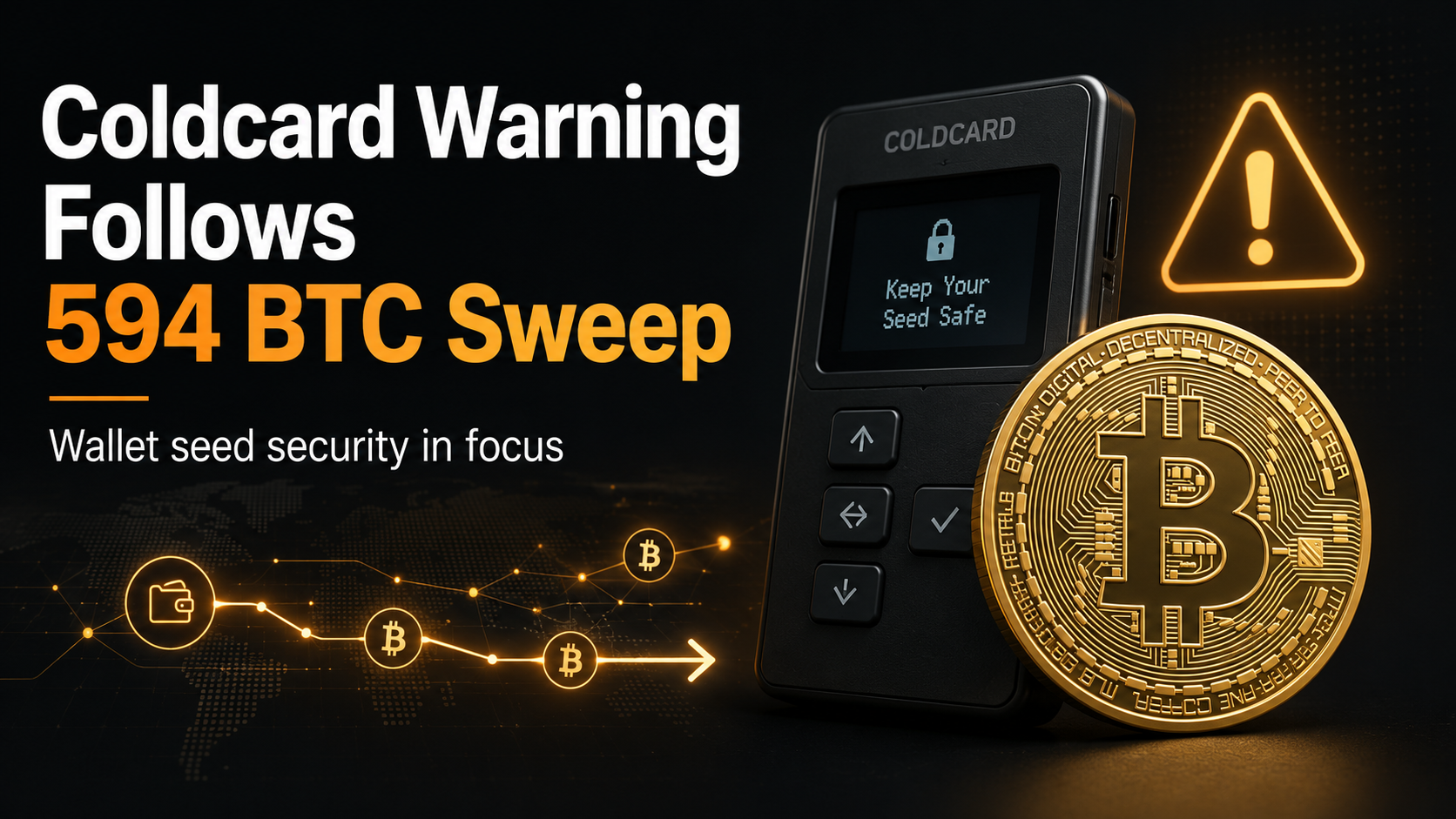
هشدار Coldcard Mk3 پس از جابجایی ۳۸ میلیون دلاری Bitcoin، اما علت همچنان تأیید نشده است
سازنده کیف پول سختافزاری بیت کوین، Coinkite، به کاربران درباره مشکلی در تولید عبارت بازیابی (Seed) که دستگاههای Coldcard را تحت تأثیر قرار میدهد، هشدار داده است؛ این مشکل شامل تمام نسخههای فریمور Mk3
خروج بیتگت از ژاپن: خدمات برای ساکنان ژاپن در تاریخ ۱۴۰۵/۱۰/۱۰ به پایان میرسد
بیتگت خدمات خود را برای کاربران در ژاپن در تاریخ ۱۴۰۵/۱۰/۱۱ به پایان میرساند. کاربران تحت تأثیر باید قبل از مهلت مقرر، موقعیتهای باز را بسته و داراییهای خود را برداشت کنند.

مقالات مرتبط
بیشتر ببینید
پرسش های متداول مرتبط با واریز و برداشت
واریز ها 1. چگونه دارایی های دیجیتال را به پلتفرم MEXC واریز کنم؟در وب سایت: 1)در وب سایت MEXC، به نوار پیمایش بالا سمت راست بروید و روی واریز ← واریز ارز دیجیتال کلیک کنید.2)ارز دیجیتالی را که می خوا
پرسش های متداول مرتبط با لیکوئید شدن معاملات فیوچرز
1. لیکوئید شدن چیست؟لیکوییدیشن که با نام های بسته شدن اجباری (Forced Closure) یا مارجین کال (Margin Call) نیز شناخته می شود، زمانی اتفاق میافتد که پلتفرم به طور خودکار پوزیشن کاربر را می بندد. در MEXC
راهنمای معاملات قبل از بازار MEXC: چگونه توکنها را قبل از لیست شدن معامله کنیم و سؤالات متداول
1. معاملات قبل از بازار چیست؟معاملات قبل از بازار یک سرویس معاملات فرابورس OTC است که توسط MEXC ارائه میشود. این امکان را به معاملهگران میدهد که توکنهای جدید را قبل از لیست شدن رسمی در صرافی خریداری و
شاخص مدیران خرید فراتر از انتظار؛ جهش بازار اوراق و شکست حمایت کلیدی BTC — آیا ورود سرمایه خلاف روند به ETFها می تواند کف قیمتی ایجاد کند؟ | گزارش پژوهشی هفتگی معاملهگران آلفای MEXC
هفته چهارم سپتامبر 2026دوره گزارش: 23 تا 29 سپتامبر 2026تاریخ نهایی دادهها: 29 سپتامبر 2026روایت اصلیبازار ارزهای دیجیتال در هفته گذشته تحت فشار شاخصهای ضعیف اقتصاد کلان و جهش بازده اوراق، بخشی از رشد